Installer Ubuntu depuis un fichier ISO sur un ordinateur moderne reste une solution pratique quand le lecteur optique fait défaut ou que l’on veut tester la distribution sans toucher au disque principal.
La méthode repose sur la création d’un support amorçable — généralement une clé USB ou un DVD — puis sur le démarrage depuis ce média pour lancer l’environnement Live ou l’installation. Avec quelques précautions simples, l’opération est rapide et réversible.
Qu’est-ce que le fichier iso et pourquoi l’utiliser ?
Un fichier ISO est une image disque qui contient une copie fidèle du système de fichiers d’un média d’installation. Pour Ubuntu, l’ISO embarque le noyau, les paquets essentiels et l’interface qui permettent d’exécuter ou d’installer le système.
Utiliser une image ISO permet de créer plusieurs types de supports, d’effectuer des tests en mode Live et de reproductibilité entre machines sans dépendre d’un environnement en ligne.
- Flexibilité : création sur clé USB, disque externe ou gravure DVD.
- Compatibilité : démarrage direct sur la plupart des PC modernes sans lecteur optique.
- Sécurité : possibilité de tester avant d’installer, sans modifier le système existant.
Préparation du support d’installation
La première étape consiste à préparer un support amorçable à partir de l’ISO téléchargé. Le choix principal se fait entre une clé USB amorçable et la gravure sur DVD.
Création d’une clé usb amorçable
La clé USB est souvent la méthode la plus rapide et la plus fiable, surtout pour des machines récentes. Il est conseillé d’utiliser une clé d’au moins 4 Go, formatée ou effacée au préalable.
- Télécharger l’ISO depuis le site officiel d’Ubuntu et vérifier la somme de contrôle si possible.
- Sélectionner un outil de création ; UNetbootin, Rufus ou la commande dd sous Linux sont des options courantes.
- Lancer l’outil, pointer vers l’ISO et choisir la clé comme destination ; attendre la fin du processus.
Sur Windows, Rufus permet de créer des clés UEFI compatibles et de gérer les options de partitionnement. Sous Linux, la commande dd reste simple et rapide pour les utilisateurs à l’aise avec le terminal.
Gravure sur dvd
La gravure sur DVD est pertinente quand l’ordinateur cible possède un lecteur optique ou quand on souhaite conserver un média physique. Utilisez un logiciel de gravure adapté à votre système.
Avant la gravure, il est recommandé de vérifier la somme de contrôle (SHA256) fournie sur le site d’Ubuntu pour s’assurer que l’ISO n’est pas corrompu. Cette étape évite des installations incomplètes ou des erreurs au démarrage.
| Outil | Système | Avantage |
|---|---|---|
| Rufus | Windows | Interface simple, gestion UEFI et partitions GPT |
| UNetbootin | Windows / macOS / Linux | Multiplateforme, convivial pour débutants |
| dd | Linux / macOS | Rapide, sans interface graphique |
Installation d’Ubuntu depuis le support
Insérez la clé USB ou le DVD dans l’ordinateur cible et redémarrez. Accédez au menu de démarrage en appuyant sur la touche dédiée (F12, Échap ou F10 selon la machine).
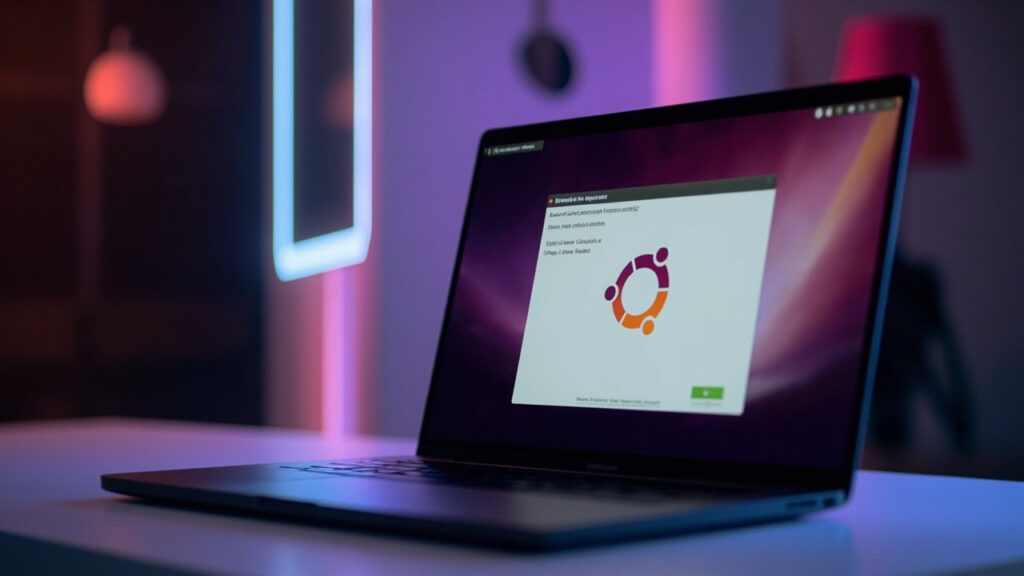
Choisissez le support amorçable et laissez Ubuntu démarrer en mode Live si vous voulez tester l’environnement avant installation. L’icône Installer Ubuntu apparaît sur le bureau et lance l’assistant d’installation.
Paramètres essentiels lors de l’installation
L’assistant proposera le choix de la langue, la disposition du clavier et la configuration réseau. Vous pouvez cocher l’option pour télécharger les mises à jour pendant l’installation et installer les pilotes tiers si nécessaire.
Pour le partitionnement, plusieurs options existent : effacer le disque, installer à côté d’un système existant ou installation manuelle. Choisissez avec prudence et assurez-vous d’avoir une sauvegarde.
| Option | Quand l’utiliser | Risque |
|---|---|---|
| Effacer le disque | Disque dédié pour Ubuntu | Perte de toutes les données |
| Installer à côté | Dual-boot avec Windows | Partitionnement automatique, attention à l’espace libre |
| Autre | Configuration avancée (LVM, chiffrage) | Erreur possible si mal configuré |
Précautions, tests et expérience réelle
Sauvegarder les données avant toute opération reste la règle numéro un. Même si l’installation se passe bien dans 95 % des cas, un incident matériel ou une erreur de partitionnement peut entraîner une perte définitive.
Pour valider l’ISO, comparez la somme SHA256 fournie par Ubuntu et celle calculée localement. Un fichier corrompu peut conduire à un système non amorçable.
Conseil pratique : sur un portable de test, j’ai constaté qu’une clé USB de marque inconnue pouvait échouer à 10 % lors du processus d’amorçage ; choisir une clé de qualité réduit fortement ce risque.
Cas pratique : sur un Lenovo ThinkPad équipé d’un SSD NVMe et de 16 Go de RAM, l’installation complète s’est déroulée en 25 minutes avec mise à jour et pilotes propriétaires installés. Le démarrage dual-boot avec Windows 10 s’est configuré automatiquement par GRUB.
Conseils pour résoudre les problèmes courants
Si la machine ne démarre pas depuis la clé, vérifiez l’ordre de démarrage dans le BIOS/UEFI et activez le support legacy ou UEFI selon le besoin. Désactivez temporairement le démarrage sécurisé (Secure Boot) si des pilotes tiers posent problème.
En cas d’erreur d’installation liée au disque, lancez l’utilitaire de vérification du disque fourni dans le mode Live. Pour des problèmes réseau, essayez la connexion par câble Ethernet pendant l’installation.
Ce qu’il faut retenir pour démarrer
Créer un support à partir d’un fichier ISO reste une méthode fiable et flexible pour installer Ubuntu. Préparez une clé USB de qualité, vérifiez la somme de contrôle de l’ISO et faites une sauvegarde avant tout changement de partition.
Choisissez l’option de partitionnement adaptée à votre usage et n’hésitez pas à tester Ubuntu en mode Live avant d’installer. En suivant ces étapes et quelques précautions, la plupart des installations se déroulent sans accrocs.
Conclusion pratique : avec un support correctement préparé et une vérification préalable de l’ISO, l’installation d’Ubuntu est accessible et réversible, même pour un utilisateur peu expérimenté.
FAQ
Téléchargez la somme SHA256 fournie sur le site officiel d’Ubuntu et calculez la même somme localement (par exemple avec sha256sum sous Linux ou certutil sous Windows). Comparez les valeurs pour vous assurer que l’image n’est pas corrompue ou altérée avant de créer le support d’installation.
Rufus est recommandé sous Windows pour sa simplicité et sa prise en charge UEFI/GPT. Choisissez l’ISO, la clé USB comme destination et laissez Rufus créer le support amorçable. Vérifiez les options de schéma de partition si votre machine utilise UEFI ou BIOS hérité.
Vérifiez l’ordre de démarrage dans le BIOS/UEFI, utilisez le menu de démarrage (F12, Échap, F10 selon le modèle) et activez ou désactivez Secure Boot selon les besoins. Assurez-vous aussi que la clé a bien été créée et testez sur un autre port ou un autre PC.
Pour un dual-boot, l’option ‘installer à côté’ automatise le partitionnement. Si vous préférez le contrôle, réduisez la partition Windows depuis Windows, puis créez manuellement partitions ext4 et swap. Sauvegardez toujours vos données avant toute modification de disque.
Oui, lancez Ubuntu en mode Live depuis la clé USB ou le DVD pour tester l’environnement, le matériel et les pilotes sans toucher au disque. Le mode Live permet d’évaluer la compatibilité et d’effectuer des sauvegardes avant une installation définitive.
Démarrez en mode Live et utilisez les outils de vérification (GParted, utilitaire de disque, smartctl) pour tester la santé du disque. Sauvegardez vos données, réparez les partitions si possible ou remplacez le disque si des erreurs matérielles persistent.