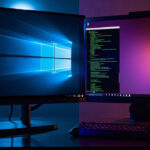
Installer Linux sur un PC vieillissant peut donner une seconde vie à une machine lente et encombrée par des mises à jour interminables. Sur un portable de dix ans comme sur un bureau récent, la transition vers une distribution adaptée permet souvent de gagner en réactivité et en autonomie sans débourser un centime.
La démarche demande un peu d’organisation mais reste accessible : sauvegarder, préparer la clé d’installation, tester en mode live et installer en choisissant un partitionnement adapté. Avec quelques précautions simples, on transforme un ordinateur instable en une station fiable et personnalisable.
Pourquoi choisir linux
Linux séduit pour plusieurs raisons concrètes : gratuité, stabilité et maîtrise du système. Les distributions populaires offrent des cycles de maintenance clairs et une communauté active qui publie des correctifs régulièrement.
Pour les machines anciennes, Linux se distingue par sa capacité à fonctionner avec peu de ressources et par la diversité des environnements de bureau disponibles. Choisir la bonne distribution et le bon environnement réduit considérablement les frustrations liées aux performances.

Préparatifs avant l’installation
Avant toute manipulation, il est impératif d’effectuer une sauvegarde complète des données. Un disque dur externe ou un service cloud suffit pour sécuriser les documents, photos et configurations importantes.
- Sauvegarder ses fichiers et les préférences des applications.
- Choisir une distribution adaptée (expérience utilisateur, compatibilité matériel).
- Créer une clé USB bootable avec l’image ISO de la distribution choisie.
Pour la clé USB, des outils multiplateformes comme BalenaEtcher ou Rufus (sous Windows) simplifient l’opération et réduisent les erreurs. Vérifiez l’intégrité de l’ISO via sa somme SHA256 quand elle est fournie.
| Distribution | Usage conseillé | RAM minimale |
|---|---|---|
| Ubuntu | Usage général, débutants | 2 Go |
| Linux Mint | Remplacer Windows pour l’ergonomie | 2 Go |
| Xubuntu | Machines anciennes, légèreté | 1 Go |
Étapes de l’installation
Démarrez le PC depuis la clé USB en choisissant la séquence de boot dans le BIOS ou le menu de démarrage. La touche à presser varie selon le fabricant : F12, Échap ou F2 sont fréquentes.
La plupart des distributions proposent un mode Live : utilisez-le pour tester le matériel (Wi‑Fi, affichage, son) sans modifier le disque. Ce test évite de mauvaises surprises après l’installation.
- Lancer l’installateur depuis le mode live.
- Choisir la langue, le fuseau horaire et la disposition du clavier.
- Partitionner le disque en respectant les besoins (voir tableau ci‑dessous).
- Installer le chargeur d’amorçage GRUB sur le disque principal.
- Redémarrer et tester le démarrage et les périphériques.
| Partition | Point de montage | Taille recommandée |
|---|---|---|
| EFI (si UEFI) | /boot/efi | 300–512 Mo |
| Root | / | 20–50 Go |
| Home | /home | Restant pour données personnelles |
| Swap | — | Selon RAM : 1–4 Go (ou fichier de swap) |
Si vous conservez Windows en dual‑boot, laissez l’installateur redimensionner la partition existante ou préparez l’espace en avance. Conservez une sauvegarde externe ; le partitionnement reste l’étape la plus critique.
Post-installation et configuration
Après l’installation, commencez par mettre à jour le système afin d’appliquer les correctifs de sécurité et les améliorations de performance. Utilisez le gestionnaire de paquets de la distribution : apt, dnf ou pacman selon le cas.
Installez les pilotes propriétaires si besoin pour la carte graphique ou le Wi‑Fi ; ils améliorent souvent la stabilité et la consommation d’énergie. Les distributions proposent généralement une interface graphique pour gérer ces pilotes.
- Configurer les sauvegardes automatiques (Timeshift, Deja Dup).
- Installer les applications indispensables : navigateur, suite bureautique, lecteurs multimédias.
- Activer les mises à jour automatiques ou planifier des vérifications régulières.
Astuce : conservez une clé USB de secours contenant un live‑system et un utilitaire de partition ; cela permet de réparer un démarrage ou de récupérer des données sans installer quoi que ce soit.
Pensez à personnaliser l’environnement de bureau pour gagner en confort : thème, gestionnaire de fenêtres, raccourcis clavier. La modularité de Linux vous permet d’adapter l’interface à votre manière de travailler.
Points clés pour bien démarrer
Le passage à Linux se fait par étapes : sauvegarde, test en live, installation et configuration</strong). Chaque étape réduit le risque d'erreur et facilite le retour en arrière si nécessaire.
Pour les utilisateurs pressés, optez pour une distribution grand public et suivez les procédures standard ; pour les curieux, expérimentez des environnements alternatifs et automatisez vos sauvegardes.
En cas de problème, la documentation et les forums restent d’excellentes ressources : signalez précisément votre matériel et les messages d’erreur pour obtenir une aide efficace. Avec un peu de patience, Linux devient un outil fiable, économique et souple qui prolonge la durée de vie de nombreuses machines.
FAQ
La plupart des distributions fonctionnent sur des machines modestes : 1 à 2 Go de RAM pour les variantes légères, 20–50 Go d’espace disque pour le système, et un processeur 64 bits recommandé. Vérifiez aussi la compatibilité UEFI/BIOS et testez le live‑mode pour confirmer que le matériel est pris en charge avant d’installer.
Téléchargez l’image ISO de la distribution choisie puis utilisez un outil comme BalenaEtcher ou Rufus sous Windows pour écrire l’ISO sur une clé USB de 4 Go ou plus. Vérifiez la somme SHA256 si disponible, sélectionnez le mode de démarrage approprié (UEFI/BIOS) et testez la clé en mode live avant d’installer.
Oui, le dual‑boot est possible : sauvegardez d’abord toutes vos données, réduisez la partition Windows pour libérer de l’espace, puis installez Linux dans l’espace libre. L’installateur installera généralement GRUB pour gérer le démarrage, mais conservez une sauvegarde et un live USB pour réparer le démarrage si nécessaire.
Commencez par connecter le PC en Ethernet si possible, puis installez les pilotes propriétaires via l’outil de gestion des pilotes de votre distribution. Vérifiez les firmwares manquants, mettez à jour le noyau si nécessaire et consultez les logs système. Les forums et la documentation fournissent souvent des solutions adaptées au modèle matériel.