Exécuter Linux directement depuis Windows 10 est devenu une pratique courante pour les développeurs, les administrateurs et les étudiants qui veulent combiner les forces des deux environnements sans multiplier les machines. L’offre de Microsoft a évolué pour proposer des solutions intégrées qui réduisent la friction entre les outils Windows et les outils Linux.
Plusieurs options existent, allant d’un sous-système léger à des machines virtuelles complètes, chaque solution présentant des compromis en termes de performance, d’isolation et de simplicité d’usage. Ce texte présente les options principales, les étapes d’installation et des éléments concrets pour choisir selon vos besoins.
Le windows subsystem for linux (wsl)
Le windows subsystem for linux permet d’exécuter des exécutables Linux au format ELF de façon native sur Windows 10. Cette couche d’émulation a été conçue pour offrir une intégration serrée entre les deux environnements.
La version 2, nommée wsl 2, embarque un noyau Linux réel tournant dans un sous-système léger basé sur une partie des fonctionnalités Hyper-V. Cette architecture améliore notablement la compatibilité des appels système et les performances I/O par rapport à la version initiale.

Fonctionnalités principales de wsl 2
- Performance accrue : exécution plus rapide des binaires Linux et meilleure gestion des fichiers.
- Compatibilité étendue : prise en charge d’un plus grand nombre d’applications et d’appels système.
- Intégration fichiers : accès réciproque entre systèmes de fichiers Windows et Linux.
- Lancement simplifié : distributions installables directement via le Microsoft Store.
Cas d’utilisation de wsl 2
Pour le développement, wsl 2 permet d’exécuter des outils de compilation, des scripts et des gestionnaires de paquets Linux sans changer de machine. Les workflows basés sur Docker et les chaînes de build bénéficient de cette compatibilité accrue.
En formation, wsl offre un bac à sable pratique pour s’initier aux commandes Linux, aux environnements shell et aux langages de script. Les tests automatisés et les pré-prod peuvent également tirer parti d’un environnement similaire à la production Linux sans nécessiter de VM.
Installation de wsl 2 sur windows 10
L’installation de wsl 2 s’effectue en quelques étapes claires pour la majorité des utilisateurs Windows 10. Les prérequis et la configuration se réalisent via PowerShell ou le Panneau de configuration.
- Vérifier la version de Windows : le système doit être au minimum en build 18362 (version 1903) ou ultérieure.
- Activer les fonctionnalités : activer « Sous-système Windows pour Linux » et « Plateforme de machine virtuelle » puis redémarrer.
- Installer le noyau Linux : télécharger la mise à jour du noyau depuis le site officiel Microsoft si nécessaire.
- Définir la version par défaut : ouvrir PowerShell en tant qu’administrateur et exécuter
wsl --set-default-version 2. - Installer une distribution : choisir Ubuntu, Debian, Kali ou autre via le Microsoft Store et compléter l’installation.
| Élément | Valeur minimale |
|---|---|
| Système | Windows 10 build 18362+ |
| Fonctionnalités | Sous-système Windows pour Linux, Plateforme de machine virtuelle |
| Mémoire recommandée | 4 Go ou plus pour usages intensifs |
Exécution d’applications graphiques linux sur windows 10
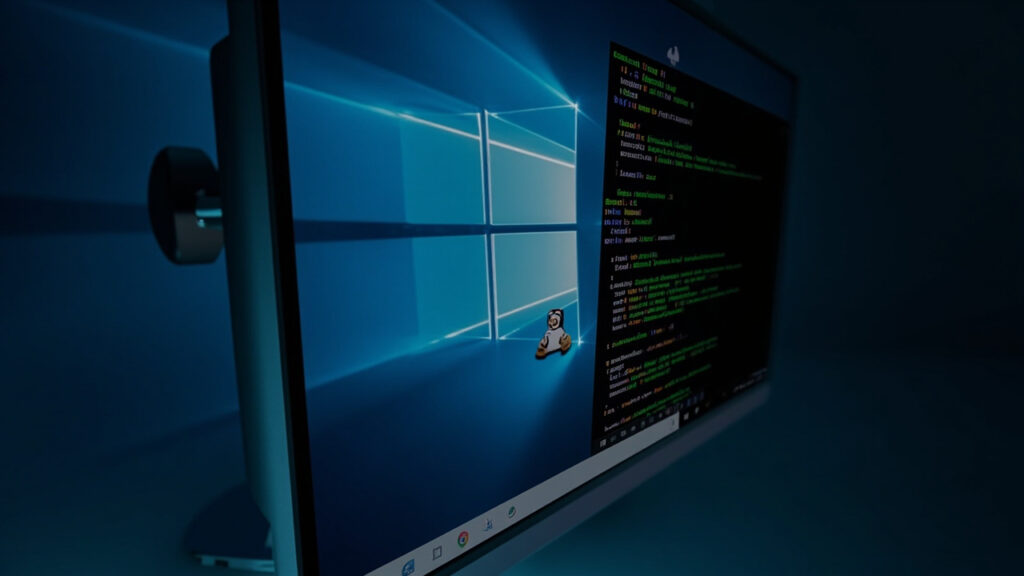
Avec l’arrivée de wslg, il est possible de lancer des applications Linux avec interface graphique directement dans Windows sans serveur X tiers. Les fenêtres Linux apparaissent dans le bureau Windows et s’intègrent au menu Démarrer comme des applications natives.
Fait clé : wslg gère l’accélération graphique et l’audio pour de nombreuses applications GUI, simplifiant considérablement le développement d’interfaces multiplateformes.
Cette avancée facilite l’utilisation d’éditeurs graphiques, d’environnements de développement et d’outils d’analyse visuelle, sans basculer vers une VM complète. Les performances GUI restent dépendantes du matériel et des pilotes graphiques de l’hôte.
Avantages de wslg
Intégration : lancement et gestion des apps Linux comme des applications Windows standard. Expérience utilisateur : copie d’écran, raccourcis et gestion des fenêtres harmonisées avec l’OS hôte.
Compatibilité : nombreux programmes graphiques prennent désormais en charge wslg pour un usage quotidien. Pratique : pas besoin de configurer un serveur X ni de rediriger l’affichage manuellement.
Alternatives à wsl 2
Si vous cherchez une isolation stricte ou une distribution complète, les machines virtuelles restent une solution robuste. Des logiciels comme VirtualBox ou VMware offrent un contrôle total de l’environnement et la possibilité d’allouer des ressources dédiées.
Le dual boot demeure pertinent pour exploiter pleinement le matériel avec un système Linux natif, notamment pour des charges GPU/IO intensives ou pour des usages nécessitant un contrôle total du disque. Ce mode impose cependant de redémarrer pour changer d’OS et demande une gestion du partitionnement.
| Critère | wsl1 | wsl2 | Machine virtuelle |
|---|---|---|---|
| Compatibilité système | Limitée | Élevée | Très élevée |
| Performance | Bonne pour I/O simple | Meilleure, noyau réel | Variable selon ressources allouées |
| Isolation | Faible | Moyenne | Élevée |
Choix selon vos besoins
Pour un développeur qui veut tester rapidement des outils Linux sans perte de temps, wsl 2 est souvent le meilleur compromis entre performance et simplicité. Il permet d’exécuter des chaînes de compilation, des conteneurs et des utilitaires Linux tout en restant dans l’écosystème Windows.
Les besoins en isolation ou en exploitation complète du matériel orienteront vers une machine virtuelle ou un dual boot. Pensez à mesurer les contraintes réelles de mémoire, CPU et GPU pour choisir la solution qui correspond à vos charges de travail.
En synthèse, wsl et wslg rendent possible et pratique l’usage quotidien d’outils Linux sur Windows 10, tandis que VM et dual boot conservent leur place pour des usages spécialisés. Adaptez votre choix aux priorités de performance, d’isolation et de confort d’utilisation.
FAQ
Oui. Windows 10 prend en charge l’exécution de binaires Linux via WSL (notamment WSL2) qui fournit un noyau Linux réel. On peut aussi utiliser des machines virtuelles ou un dual boot selon les besoins d’isolation et de performance.
WSL2 embarque un noyau Linux réel dans un sous-système léger basé sur Hyper-V, offrant une compatibilité système et des performances I/O supérieures. WSL1 reste plus simple mais limite certains appels système et compatibilités d’applications.
Vérifiez la build Windows (18362+), activez le sous-système Windows pour Linux et la plateforme de machine virtuelle, installez la mise à jour du noyau si besoin, exécutez wsl –set-default-version 2 puis installez une distribution depuis le Microsoft Store.
Oui : avec wslg il est possible d’exécuter des applications GUI Linux directement dans Windows sans serveur X tiers. L’accélération graphique et l’audio sont gérés pour de nombreuses applications, mais les performances dépendent des pilotes et du matériel hôte.
Choisissez une VM ou le dual boot si vous avez besoin d’une isolation complète, d’un accès direct au matériel (GPU intensif, IO), ou d’un environnement totalement indépendant. WSL2 reste préférable pour le développement rapide et l’intégration Windows/Linux.