Démarrer Ubuntu sur un ordinateur portable ou un PC sédentaire implique parfois des choix simples, parfois des manipulations plus techniques. Selon le besoin — tester une distribution, réparer un système ou installer une version stable — la méthode de démarrage varie.
Le point commun à toutes les procédures reste la maîtrise du chargeur de démarrage, du BIOS/UEFI et des supports d’installation. Quelques précautions et outils basiques permettent d’éviter la plupart des erreurs fréquentes.
Qu’est-ce qu’ubuntu et pourquoi l’utiliser ?
Ubuntu est une distribution Linux maintenue par Canonical et une large communauté de contributeurs. Elle vise la simplicité d’utilisation tout en proposant des versions LTS (supportées durablement) adaptées aux postes de travail et aux serveurs.
La distribution se distingue par un écosystème riche en paquets, un gestionnaire de paquets robuste et des outils de sécurité intégrés. Elle convient aussi bien aux débutants qu’aux administrateurs grâce à des interfaces graphiques et des outils en ligne de commande.
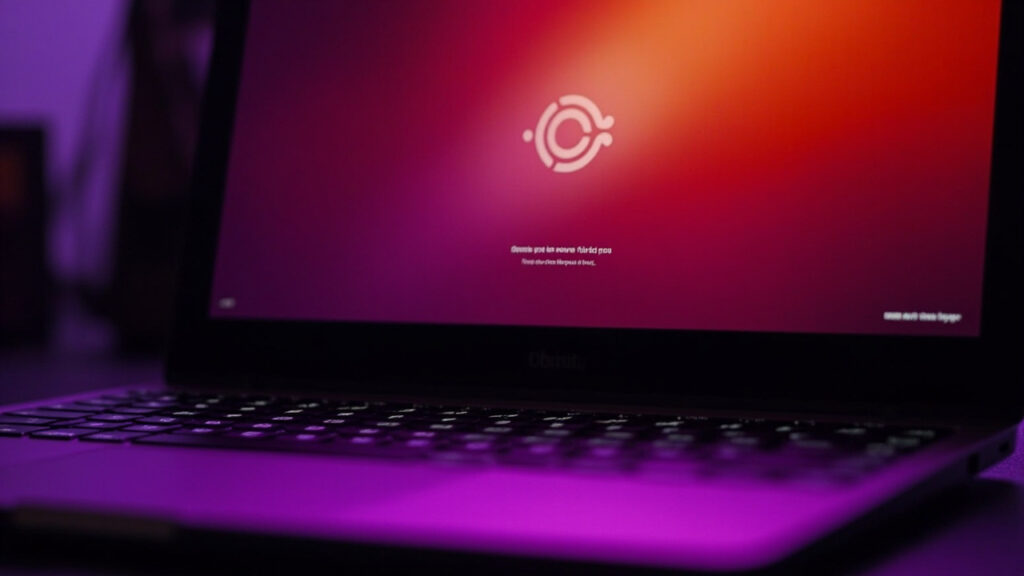
Les différentes méthodes pour démarrer ubuntu
Démarrage depuis un disque dur ou ssd
Le scénario le plus courant consiste à démarrer Ubuntu installé sur un disque interne. Après l’allumage, le BIOS ou l’UEFI invoque le GRUB qui charge le noyau et le système de fichiers racine.
Si Ubuntu est le seul système présent, le démarrage est généralement automatique. En présence d’un multiboot, GRUB propose un menu pour choisir entre plusieurs systèmes.
Démarrage depuis un support amovible (live usb ou live dvd)
Démarrer depuis une clé USB ou un DVD permet de tester Ubuntu ou d’exécuter des opérations de maintenance sans toucher au disque interne. Le support est souvent créé à partir d’une image ISO et doit être rendu amorçable par un utilitaire.
- Créer le support : télécharger l’ISO officielle et utiliser un outil (Rufus, Etcher, dd) pour écrire l’image sur la clé.
- Accéder au menu de démarrage : insérer le support, redémarrer et appuyer sur la touche de boot (F12, Échap, F10 selon le fabricant).
- Choisir l’option : sélectionner le périphérique amovible et opter pour « Try Ubuntu » ou l’installation directe.
Démarrage en mode de récupération (recovery mode)
Le mode de récupération est utile pour corriger des erreurs de démarrage ou réparer des paquets cassés. Il s’active via le menu GRUB, accessible en maintenant la touche Maj au démarrage sur la plupart des machines BIOS/UEFI.
Une fois dans le menu, sélectionner « Options avancées pour Ubuntu » puis l’entrée avec « (recovery mode) ». Les outils proposés incluent fsck pour vérifier les disques et dpkg pour réparer les paquets.
Démarrage en mode sans échec avec pilotes vidéo génériques
Les problèmes d’affichage liés aux pilotes graphiques se résolvent souvent en démarrant avec des options noyau spécifiques. L’ajout de l’option nomodeset dans la ligne de commande du noyau empêche le chargement des pilotes propriétaires lors du boot.
Pour appliquer cette option, éditer la ligne de démarrage dans GRUB (touche « e »), ajouter nomodeset à la fin de la ligne linux, puis démarrer avec F10. Cela permet d’obtenir un affichage stable pour installer ou mettre à jour les pilotes.
| Méthode | Quand l’utiliser | Avantages |
|---|---|---|
| Démarrage disque interne | Usage quotidien | Démarrage rapide et stable |
| Live USB / DVD | Test/maintenance | Non destructif, portable |
| Recovery mode | Erreurs système | Accès aux outils de réparation |
| Nomodeset | Problèmes graphiques | Affichage fonctionnel sans pilote |
Fait clé : les versions LTS d’Ubuntu bénéficient généralement de 5 ans de support officiel, ce qui en fait un choix pertinent pour des environnements stables.
Conseils pratiques et dépannage
Avant toute manipulation, vérifier l’ordre de démarrage dans le BIOS/UEFI et retirer les périphériques inutiles qui pourraient perturber le processus. Un simple périphérique USB oublié peut forcer le système à tenter un boot non désiré.
Si GRUB est corrompu, la réparation s’effectue souvent depuis un Live USB : monter la partition système, chrooter et réinstaller grub via les commandes adaptées. Cette opération restaure l’amorçage sans réinstaller tout le système.
| Commande | Utilité |
|---|---|
| sudo fsck -fy /dev/sdXN | Vérifier et réparer le système de fichiers |
| sudo grub-install /dev/sdX | Réinstaller le chargeur GRUB |
| sudo chroot /mnt | Travailler dans l’environnement installé depuis un Live |
- Sauvegarder toujours les données avant toute réinstallation ou manipulation du disque.
- Tester les changements critiques sur un Live USB avant de les appliquer en production.
Lorsque l’écran reste noir après le logo du constructeur, tester un démarrage en mode texte ou consulter les logs du noyau via journalctl -b. Ces journaux fournissent des indices précieux sur les services ou modules qui échouent.
Pour les problèmes réseaux au démarrage, vérifier les configurations systemd-networkd ou NetworkManager et isoler le problème en démarrant avec les services minimaux. La méthode la plus sûre consiste à restaurer une configuration connue fonctionnelle.
Rappels pratiques et dernières recommandations
Pour réduire les risques, privilégier les versions LTS pour les machines de production et tester les nouvelles versions sur une machine secondaire ou un Live USB. Maintenir des sauvegardes régulières et un support d’installation à portée de main simplifie la récupération.
Documenter les étapes suivies et conserver une clé USB bootable avec les outils nécessaires (live, utilitaires de partition, sauvegarde) permet de gagner du temps en cas de panne. Les manipulations autour de GRUB et des partitions demandent méthode et prudence.
En cas de doute, noter les messages d’erreur et rechercher des cas similaires sur les forums officiels ou les documentations Canonical ; souvent, une solution éprouvée existe déjà. Avec un peu de préparation, la grande majorité des problèmes de démarrage se résout sans réinstaller complètement le système.
FAQ
Téléchargez l’image ISO officielle, créez un support bootable avec Rufus, Etcher ou dd, puis redémarrez en accédant au menu de boot (F12, Échap, F10 selon la marque). Sélectionnez la clé USB et choisissez Try Ubuntu ou Installer.
Essayez d’ajouter l’option nomodeset dans la ligne noyau via le menu GRUB en éditant l’entrée de démarrage, puis démarrez. Si cela ne suffit pas, démarrez en recovery ou depuis un live USB pour vérifier les logs avec journalctl -b et réinstaller les pilotes graphiques.
Démarrez depuis un live USB, montez la partition système, chrootez dans l’installation existante, puis exécutez grub-install et update-grub. Cette méthode restaure le chargeur sans réinstaller le système, mais sauvegardez vos données avant d’intervenir sur les partitions.
Utilisez le mode recovery pour corriger des erreurs de démarrage, réparer des paquets cassés avec dpkg, lancer fsck sur les partitions, ou obtenir un shell root pour des diagnostics. C’est l’outil adapté pour les interventions système sans interface graphique complète.
Privilégiez une version LTS d’Ubuntu pour la stabilité, car elle reçoit généralement cinq ans de support officiel. Testez toujours les mises à jour sur un poste secondaire ou un live USB et maintenez des sauvegardes régulières avant toute mise à jour critique.