Installer Linux sur un vieil ordinateur qui rame ou sur une machine neuve peut complètement changer l’usage quotidien. Beaucoup de distributions actuelles proposent des assistants d’installation simples et un mode live pour tester sans toucher au disque.
Pour réussir cette transition, il faut choisir une distribution adaptée, préparer un support bootable et prévoir une sauvegarde de ses données. Avec un peu de méthode, l’opération reste accessible et réversible, même pour un utilisateur qui n’a jamais configuré un système d’exploitation.
Qu’est-ce que Linux et à quoi sert-il ?
Linux désigne le noyau, mais par extension on parle souvent d’un système complet composé du noyau et d’une collection de logiciels libres. Ce système alimente des serveurs, des postes de travail, des appareils embarqués et de nombreux objets connectés.
Sa force vient de sa communauté, de sa modularité et de sa capacité à tourner sur du matériel modeste. Les distributions modernes ciblent soit la simplicité d’utilisation, soit la flexibilité avancée selon les besoins.
Les avantages de l’installation de Linux
- Performance optimisée : Certaines distributions légères redonnent vie à des machines anciennes en consommant moins de ressources.
- Gratuité et open-source : Pas de licence payante, possibilité d’inspecter et de modifier le code si nécessaire.
- Sécurité renforcée : Mises à jour régulières et modèle de gestion des permissions qui limite les dégâts des malveillances.
- Stabilité : Les systèmes bien configurés peuvent tourner des mois sans redémarrage, idéal pour serveurs ou postes de travail exigeants.
- Personnalisation : Plusieurs environnements de bureau et outils permettent d’adapter l’interface à ses habitudes.
Les étapes de l’installation de Linux
1. Choisir une distribution adaptée
Le choix se fait selon l’usage : bureautique, multimédia, rétrofit d’une vieille machine ou serveur. Ubuntu, Linux Mint et Fedora visent la simplicité, tandis que Debian ou Arch offrent plus de contrôle aux utilisateurs confirmés.
2. Préparer le matériel
Vérifiez la mémoire vive, l’espace disque et la compatibilité du Wi‑Fi ou des cartes graphiques. Sauvegardez toujours vos fichiers importants sur un disque externe ou un service cloud avant de toucher aux partitions.
3. Créer un support d’installation
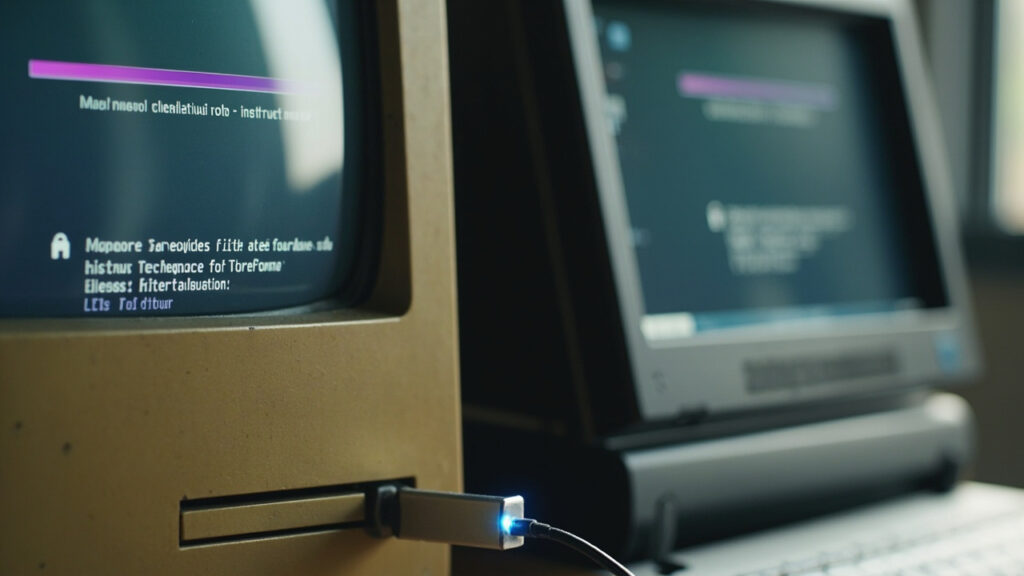
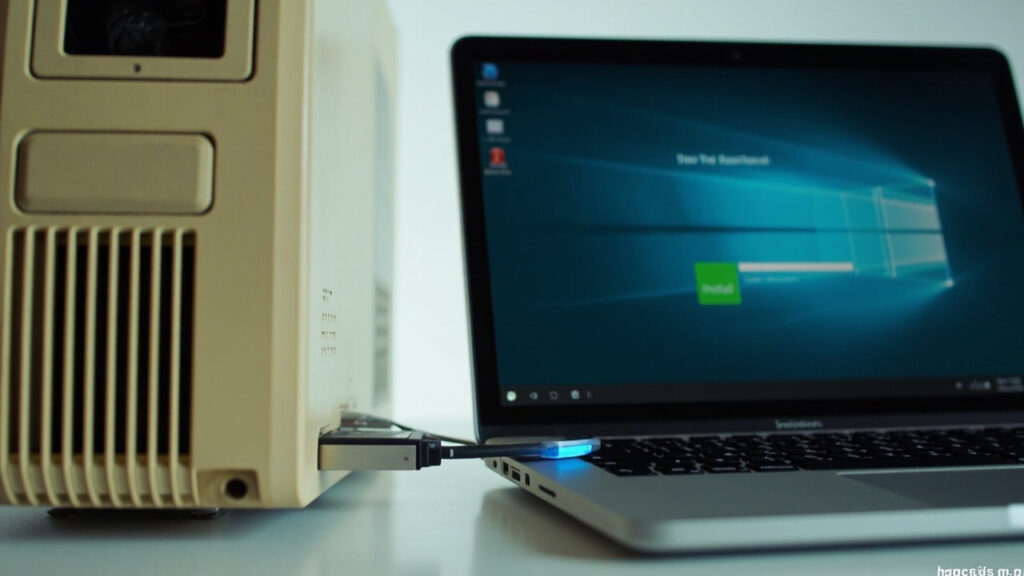
Téléchargez l’image ISO depuis le site officiel de la distribution et créez une clé USB bootable avec un outil comme Etcher ou Rufus. Un contrôle d’intégrité de l’ISO par somme de contrôle évite les mauvaises surprises.
4. Démarrer à partir du support USB
Accédez au menu de démarrage ou modifiez l’ordre de démarrage dans le BIOS/UEFI pour lancer la clé. Le mode live permet de tester l’environnement sans installer quoi que ce soit sur le disque.
5. Suivre le processus d’installation
Les installateurs modernes guident pour le partitionnement, la création d’un compte utilisateur et l’installation de paquets essentiels. Pour un dual‑boot, choisissez l’option qui redimensionne automatiquement Windows si nécessaire.
6. Finaliser et mettre à jour
Après le premier démarrage, appliquez toutes les mises à jour et installez les pilotes propriétaires si besoin pour la carte graphique ou le Wi‑Fi. Configurez un point de restauration ou une image système pour pouvoir revenir en arrière rapidement.
| Distribution | RAM minimale | Stockage recommandé |
|---|---|---|
| Ubuntu (desktop) | 4 Go | 25 Go |
| Linux Mint | 2 Go | 20 Go |
| LubunuX / XFCE léger | 1 Go | 10 Go |
Précautions et conseils
Avant toute installation, testez le matériel en mode live pour vérifier la gestion du réseau et de l’affichage. Cela évite des manipulations de partition inutiles si un composant n’est pas reconnu.
- Sauvegarde : Exportez vos documents, favoris et mails sur un support externe.
- Compatibilité : Consultez la documentation de la distribution pour les pilotes spécifiques.
- Support de secours : Gardez une clé USB de secours avec un utilitaire de réparation et une image du système.
En entreprise ou pour des usages critiques, testez l’installation sur une machine identique avant de déployer en masse. Une procédure standardisée réduit le temps d’intervention et les risques d’erreur humaine.
| Aspect | Mode live | Installation complète |
|---|---|---|
| Risques | Faibles, aucune modification du disque | Manipulation de partition nécessaire |
| Performance | Limitée, dépend de la clé USB | Optimale, fonctionne depuis le disque |
| Persistance | Non persistante sans configuration | Totale, paramètres et fichiers conservés |
Cas pratique : remettre en service un PC de 2010 avec 2 Go de RAM et un disque mécanique en installant une distribution légère peut réduire le temps de démarrage de plus de 50% et permettre une navigation fluide pour des tâches basiques.
Bonnes pratiques après l’installation
Installez un gestionnaire de mises à jour et activez les mises à jour automatiques pour les correctifs de sécurité. Ajoutez des sauvegardes régulières et un plan de restauration pour limiter l’impact en cas de problème.
Explorez les dépôts officiels avant d’installer des packages tiers et préférez les paquets signés. Pour les utilisateurs venant de Windows, recherchez des alternatives logicielles libres qui reprennent les mêmes fonctions.
Dernier regard avant de lancer
Installer Linux est aujourd’hui une opération accessible qui demande surtout de la préparation et un peu de prudence. Avec une distribution adaptée, des sauvegardes en place et un support bootable prêt à l’emploi, la migration se fait souvent sans heurts et offre une expérience plus légère, plus sûre et plus personnalisable que beaucoup d’utilisateurs n’imaginaient.
FAQ
Pour un débutant, l’installation reste souvent accessible grâce aux installateurs guidés de distributions comme Ubuntu ou Linux Mint, au mode live pour tester, et à des outils simples pour créer une clé USB bootable.
Le temps total varie : téléchargement de l’ISO 10–30 minutes selon la connexion, création de la clé USB 5–15 minutes, installation 15–60 minutes selon le matériel, puis quelques dizaines de minutes pour les mises à jour et pilotes.
Oui, le mode live permet d’exécuter la distribution depuis la clé USB sans modifier le disque, ce qui permet de vérifier le Wi‑Fi, l’affichage et la compatibilité matérielle avant toute modification des partitions.
Les distributions légères avec environ 1 à 2 Go de RAM recommandée, comme des variantes LXDE/XFCE ou Lubuntu, sont adaptées aux PC anciens ; le tableau de l’article indique par exemple 1 Go et 10 Go de stockage pour les options légères.
Il faut systématiquement sauvegarder ses fichiers sur un disque externe, vérifier la RAM et le stockage, contrôler l’ISO par somme de contrôle, et créer une clé USB bootable avec Etcher ou Rufus pour éviter les mauvaises surprises.
Le dual‑boot est possible mais implique une manipulation des partitions ; les installateurs peuvent redimensionner Windows automatiquement, mais une sauvegarde et une clé de secours restent indispensables en cas de problème avec le chargeur d’amorçage (GRUB).