Se connecter à internet sur un poste Windows peut sembler trivial, mais les causes d’une connexion instable ou absente sont souvent multiples et subtiles. Entre paramètres système, matériel vieillissant et interférences domestiques, il suffit parfois d’un réglage pour retrouver une connexion fluide.
Ce texte rassemble des méthodes concrètes pour établir une connexion, des procédures de dépannage éprouvées et des conseils pratiques pour optimiser la vitesse et la stabilité. Les explications sont organisées pour être rapidement applicables, avec des tableaux récapitulatifs et des conseils mis en évidence.
Méthodes de connexion
Windows permet plusieurs façons de se connecter à internet selon le contexte et l’équipement disponible. Chaque méthode a ses avantages et ses contraintes en termes de latence, vitesse et stabilité.
Connexion via un réseau wi‑fi
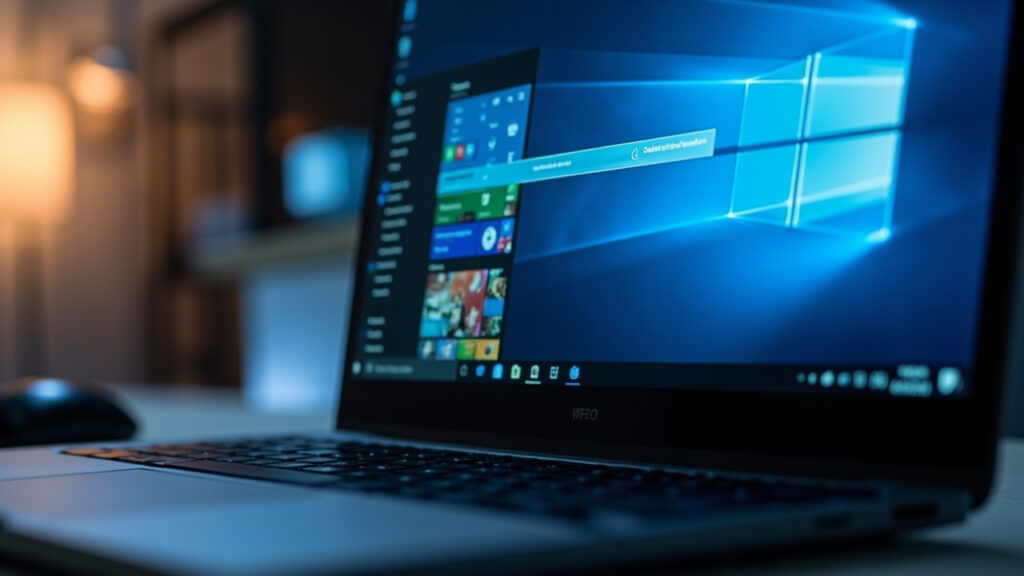
Pour se connecter à un réseau wi‑fi, il faut d’abord activer l’interface sans fil de l’ordinateur et choisir le SSID approprié. L’entrée du mot de passe et la validation suffisent généralement à établir la liaison.
Connexion via un câble ethernet
La liaison filaire via ethernet reste la solution privilégiée pour les usages sensibles (visioconférence, jeux, streaming haute qualité). Il suffit de brancher un câble RJ45 entre l’ordinateur et le routeur ou le modem pour que Windows détecte la connexion dans la plupart des cas.
Connexion via un point d’accès mobile
Le point d’accès mobile d’un smartphone peut dépanner en déplacement ou lors d’une panne du réseau fixe. Cette méthode partage la connexion mobile et doit être utilisée en tenant compte du forfait data disponible.
| Situation | Étapes rapides |
|---|---|
| Wi‑Fi | Activer la carte sans fil → choisir le réseau → entrer le mot de passe → vérifier l’adresse IP |
| Ethernet | Brancher le câble RJ45 → vérifier la LED du port → confirmer la connexion dans les paramètres réseau |
| Point d’accès | Activer le hotspot sur le mobile → rechercher le SSID → se connecter et surveiller la consommation data |
Résolution des problèmes
Vérification des paramètres réseau
Commencez par vérifier les éléments simples : mode avion désactivé, carte réseau activée, câbles en bon état. Ces vérifications évitent des manipulations plus complexes et résolvent souvent le problème.
Utilisation de l’utilitaire de résolution
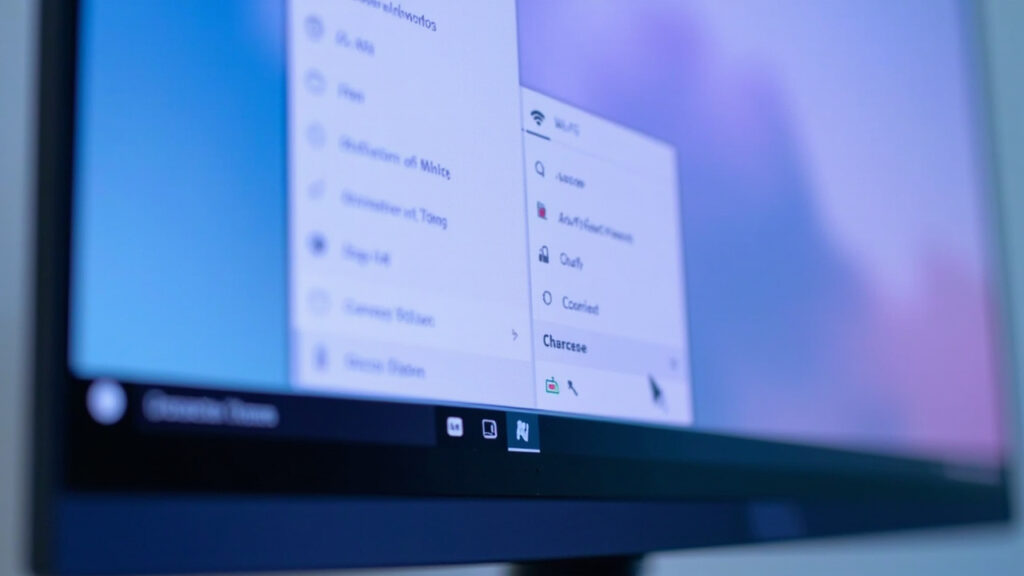
Windows intègre un outil de dépannage accessible depuis l’icône Réseau qui peut diagnostiquer et corriger automatiquement des erreurs courantes. Si l’outil signale un problème matériel, notez le code d’erreur pour une recherche ciblée.
Mise à jour des pilotes
Des pilotes réseau obsolètes provoquent des déconnexions ou une perte de performances. Mettez à jour la carte réseau via le Gestionnaire de périphériques ou les pilotes du fabricant pour corriger des bugs connus.
| Problème | Action recommandée | Délai estimé |
|---|---|---|
| Pas de réseau | Redémarrer le routeur et l’ordinateur, vérifier les voyants, relancer l’utilitaire | 10–15 minutes |
| Connexion intermittente | Mettre à jour les pilotes, changer de canal Wi‑Fi, isoler les interférences | 15–45 minutes |
| Vitesse faible | Tester avec ethernet, vérifier la bande passante du fournisseur, limiter les appareils concurrents | 10–30 minutes |
Fait clé : dans de nombreux diagnostics, 60 à 80 % des incidents réseau sont liés à des problèmes de configuration locale ou d’interférences, pas à une panne totale du fournisseur.
Conseils pratiques et optimisation
Optimiser une installation réseau n’implique pas toujours d’acheter du matériel neuf ; des réglages simples suffisent souvent. Penser l’implantation du routeur et la gestion des fréquences peut augmenter significativement les débits mesurés.
- Position du routeur : placer l’appareil en hauteur, au centre du logement, évitant les obstacles métalliques.
- Interférences : éloigner le routeur des micro‑ondes, téléphones sans fil et autres équipements émetteurs.
- Sécurité : activer le chiffrement WPA2/WPA3 et choisir un mot de passe robuste.
Changer de canal wi‑fi, activer la bande 5 GHz quand c’est possible, et limiter le nombre d’appareils en streaming simultané sont des mesures concrètes. Mettre à jour le firmware du routeur et planifier des redémarrages réguliers aide à maintenir des performances optimales.
- Bande 5 GHz : moins de portée mais plus de débit et moins d’interférences.
- Bande 2,4 GHz : meilleure portée, mais souvent congestionnée dans les immeubles.
Cas pratique
Dans un bureau à domicile de quatre personnes, chaque poste nécessite environ 25 Mbps pour du streaming 4K simultané, soit 100 Mbps au total. Passer de la connexion wi‑fi à une solution partiellement filaire a réduit la latence de 40 % et stabilisé les flux pendant les visioconférences.
Erreurs fréquentes et comment les éviter
Ignorer l’âge du matériel ou négliger les mises à jour est une erreur courante qui coûte en performances. Vérifier régulièrement l’état des câbles, la version du firmware et les pilotes permet d’éviter des pannes évitables.
Un routeur mal configuré peut aussi laisser des trous de sécurité exploités par des tiers, ralentissant la connexion. Mettre en place un mot de passe fort et limiter l’accès invité protège à la fois la vie privée et la bande passante.
Bilan et bonnes pratiques
En résumé, privilégiez d’abord les solutions simples : vérifications matérielles, mise à jour des pilotes et redémarrage contrôlé des équipements. Si la situation l’exige, testez la connexion en filaire pour isoler le problème et comparez les performances avec des outils de mesure.
Pour une expérience durable, combinez bonnes pratiques (sécurité, placement du routeur) et maintenance régulière (firmware, pilotes). Ces gestes réduisent les incidents et améliorent la qualité de la connexion au quotidien.
FAQ
Activer la carte sans fil, sélectionner le SSID souhaité, entrer le mot de passe et vérifier l’attribution d’une adresse IP dans les paramètres réseau ; en cas d’échec, relancer l’utilitaire de dépannage et vérifier l’état des pilotes.
Vérifier l’intégrité du câble RJ45 et l’éclairage du port sur l’ordinateur et le routeur, s’assurer que l’adaptateur réseau n’est pas désactivé, mettre à jour le pilote et tester avec un autre câble ou port pour isoler le problème.
Activer le hotspot sur le smartphone, noter le nom du réseau et le mot de passe, connecter le PC depuis la liste des réseaux Wi‑Fi, surveiller la consommation data et privilégier cette solution pour un dépannage ponctuel ou en déplacement.
L’utilitaire de résolution des problèmes réseau, le Gestionnaire de périphériques pour les pilotes, les commandes ipconfig et ping pour tester la liaison, ainsi que des outils de mesure de débit pour comparer Wi‑Fi et Ethernet et identifier la source du défaut.
La bande 5 GHz offre des débits supérieurs et moins d’interférences mais une portée réduite, tandis que la bande 2,4 GHz couvre mieux les grandes distances ; le choix dépend de la disposition du logement et des besoins en débit.
Après des déconnexions fréquentes ou une baisse de performances il est conseillé de mettre à jour les pilotes et le firmware via le fabricant, car de nombreux incidents proviennent de configurations locales ou de bogues corrigés par des mises à jour.