Lorsque l’ordinateur s’arrête sur un écran noir ou que le système affiche des erreurs répétées au démarrage, il faut agir avec méthode pour éviter d’aggraver la situation. Une panne peut provenir d’un fichier système corrompu, d’un chargeur d’amorçage défaillant ou d’une infection, et chacune de ces causes impose une approche différente.
Conserver des données intactes tout en restaurant l’OS est souvent possible si l’on prépare des outils adaptés et que l’on suit des étapes précises. L’objectif principal reste de rétablir un état fonctionnel sans compromettre les fichiers critiques.
Comprendre la récupération système
La récupération du système regroupe les méthodes destinées à restaurer un ordinateur après une défaillance logicielle ou matérielle. Elle inclut aussi bien des solutions automatiques intégrées que des interventions manuelles depuis un support externe.
Selon la nature du problème, l’intervention peut viser le chargeur d’amorçage, les fichiers système, ou la restauration d’une sauvegarde complète. Savoir identifier le symptôme facilite le choix de l’outil et limite le risque de perte de données.
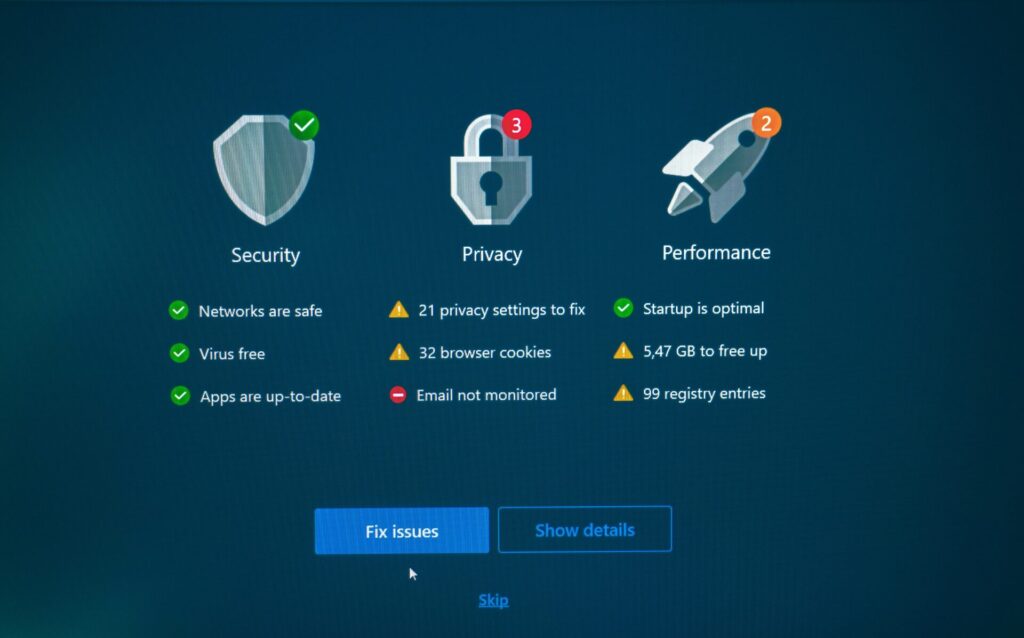
Récupération sous windows
- Restauration du système — points de restauration pour revenir à un état antérieur sans toucher aux données.
- Réinitialisation du PC — réinstalle Windows avec option de conserver ou supprimer les fichiers personnels.
- WinRE — environnement de récupération pour réparer le démarrage et exécuter des diagnostics avancés.
L’accès à WinRE se fait souvent via les options de démarrage avancées ou un média d’installation. Dans WinRE, les outils tels que la réparation du démarrage, l’invite de commandes et la restauration d’image système sont accessibles.
La réinitialisation est utile lorsque les erreurs proviennent d’une accumulation de paramètres corrompus ou d’applications malveillantes persistantes. Prendre le temps de sauvegarder avant d’exécuter cette opération réduit les risques.
Récupération sous linux
- Live USB / Live CD — démarrage depuis un support externe pour monter les partitions et réparer les fichiers.
- Réinstallation de GRUB — restauration du chargeur d’amorçage après copropriation ou suppression accidentelle.
- TestDisk et autres outils — récupération de partitions et de fichiers effacés.
Un Live USB permet de travailler hors du système installé et d’utiliser des utilitaires comme fsck, parted ou rsync. Ces outils aident à réparer le système de fichiers ou à cloner des données vers un autre disque.
Pour réinstaller GRUB, on monte la partition racine du système depuis le Live et on exécute des commandes telles que grub-install et update-grub. Ces opérations doivent être faites avec attention pour cibler le bon disque.
Quand intervenir
Il est essentiel de distinguer un simple ralentissement d’un problème critique nécessitant une récupération. Agir trop tôt peut être inutile ; attendre trop longtemps peut rendre la réparation plus difficile.
| Symptôme | Action recommandée |
|---|---|
| Échec de démarrage avec message d’erreur | Utiliser WinRE ou Live USB pour diagnostiquer le boot et réparer le chargeur |
| Fichiers corrompus sans accès au compte | Restaurer depuis un point de sauvegarde ou utiliser des outils de réparation de fichiers |
| Infection malware détectée | Isoler la machine, analyser sur Live, puis restaurer depuis sauvegarde si nécessaire |

Étapes pratiques pour une récupération efficace
Sauvegarder d’abord : dès que l’accès aux fichiers est possible, copier les données essentielles sur un disque externe ou un stockage réseau. Cette précaution évite les regrets si une réinstallation devient inévitable.
Diagnostiquer : identifier si le problème vient du matériel, du chargeur d’amorçage, des fichiers système ou d’une infection. Un diagnostic précis oriente vers la solution correcte et limite les manipulations à risque.
Appliquer la solution adaptée : utiliser l’outil prévu — restauration, réparation du boot, ou récupération de partitions. Toujours vérifier l’intégrité des données après l’intervention avant de reprendre l’usage courant.
Cas pratique : une PME a récupéré 95 % de ses données après corruption du disque en utilisant un Live USB et TestDisk, puis a réduit le risque futur en automatisant des sauvegardes quotidiennes.
Précautions et bonnes pratiques
Maintenir des sauvegardes régulières et vérifiées est la mesure la plus efficace contre la perte irréversible de données. Automatiser les sauvegardes et tester périodiquement la restauration renforce la résilience.
| Action | Fréquence recommandée | Support recommandé |
|---|---|---|
| Sauvegarde complète | Hebdomadaire | Disque dur externe ou NAS |
| Sauvegarde incrémentale | Quotidienne | Cloud ou NAS |
| Test de restauration | Trimestriel | Environnement de test |
Conserver un support de récupération (clé USB bootable, image système) simplifie les interventions d’urgence. Mettre à jour régulièrement ces supports garantit la compatibilité avec les versions actuelles du système.
Privilégier des outils et des sources fiables réduit le risque d’installer des utilitaires malveillants sous prétexte de réparation. Documenter les procédures internes permet une reprise plus rapide par un administrateur ou un technicien externe.
Maintenir la résilience à long terme
Investir dans des sauvegardes automatisées, des supports de récupération prêts à l’emploi et des pratiques de vérification régulières transforme la récupération en routine maîtrisée. Ces gestes réduisent le temps d’arrêt et la probabilité d’une perte définitive.
Pour chaque intervention, documenter les actions menées et les résultats obtenus aide à créer un référentiel utile en cas de récidive. La répétition de ces bonnes pratiques finit par rendre les incidents moins traumatisants et plus faciles à traiter.
FAQ
Commencer par sauvegarder les données accessibles sur un disque externe ou un NAS, puis diagnostiquer le symptôme pour déterminer s’il s’agit d’un problème de boot, de fichiers corrompus ou d’une infection avant d’appliquer la solution adaptée.
Accéder à WinRE depuis les options de démarrage avancées ou un média d’installation, utiliser la réparation du démarrage, l’invite de commandes pour réparer le chargeur et, si besoin, restaurer une image système pour rétablir l’environnement fonctionnel.
Démarrer sur un Live USB pour monter les partitions, utiliser fsck pour vérifier le système de fichiers, puis TestDisk ou rsync pour extraire et cloner les données vers un autre disque avant toute réinstallation ou réparation majeure.
La réinstallation de GRUB est nécessaire après suppression ou corruption du chargeur d’amorçage; depuis un Live USB, monter la partition racine, chrooter si besoin, puis exécuter grub-install et update-grub en ciblant le bon disque.
Adopter une sauvegarde complète hebdomadaire, des sauvegardes incrémentales quotidiennes et des tests de restauration trimestriels permet de récupérer rapidement la majorité des données et de vérifier la fiabilité des supports de sauvegarde.