Un raccourci demande une touche Windows, mais le regard se perd entre Ctrl, Alt, Fn et la barre d’espace. Sur la plupart des ordinateurs portables, cette touche se trouve pourtant dans la rangée inférieure du clavier, à un emplacement assez facile à repérer une fois que l’on connaît son symbole.
Elle sert à ouvrir le menu Démarrer, à lancer des outils système et à manipuler les fenêtres sans utiliser la souris. Sa position peut toutefois varier légèrement selon la marque, la taille du clavier ou le système installé.
Repérer la touche Windows sur le clavier
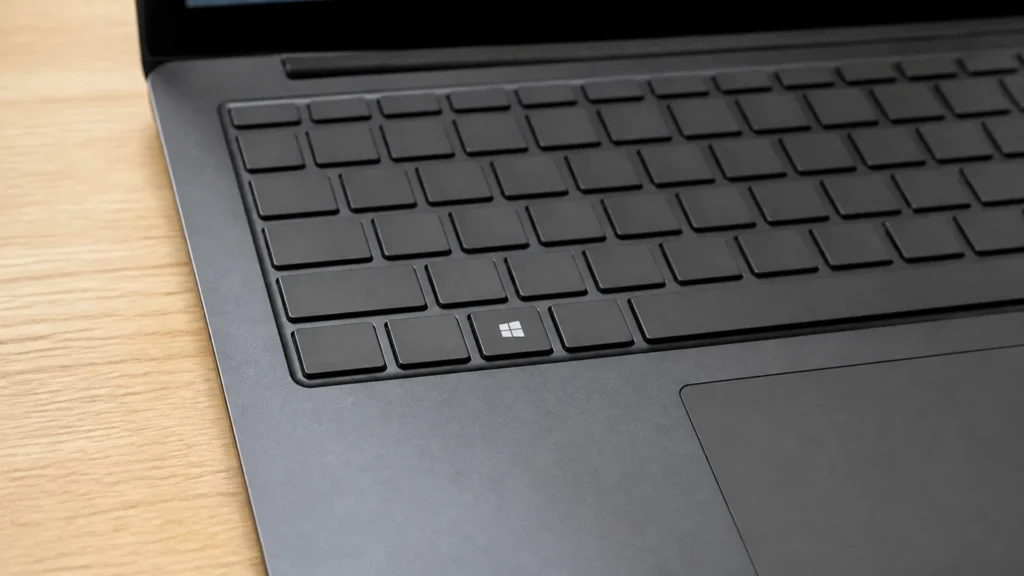
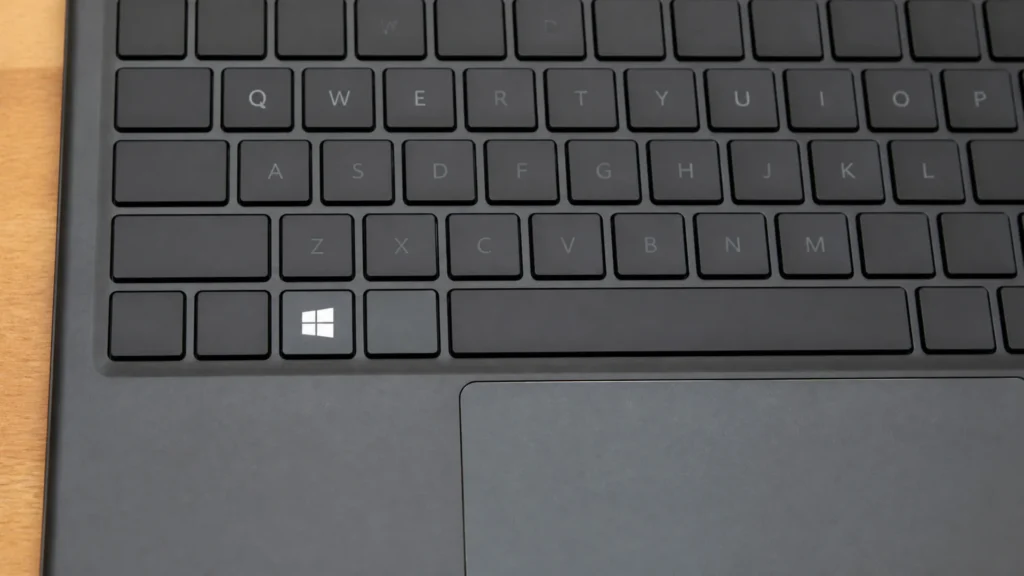
Sur un ordinateur portable fonctionnant sous Windows, la touche recherchée est généralement située en bas à gauche du clavier. Elle se trouve le plus souvent entre la touche Ctrl, placée à gauche, et la touche Alt, placée à droite.
Son symbole correspond au logo Windows, représenté par une fenêtre divisée en quatre parties. Selon les générations de claviers, ce logo peut être coloré, blanc, légèrement gravé ou réduit à une icône très discrète.
| Position habituelle | Touches voisines | Marquage possible |
|---|---|---|
| Bas à gauche | Ctrl et Alt | Logo Windows ou mention Win |
| Bas à droite, selon le modèle | Alt Gr et Ctrl | Logo Windows |
| Claviers compacts | Ctrl, Alt ou barre d’espace | Icône parfois simplifiée |
De nombreux portables disposent uniquement d’une touche Windows à gauche. Certains claviers plus grands, notamment ceux conçus pour un usage professionnel ou bureautique, en possèdent une seconde à droite de la barre d’espace, entre Alt Gr et Ctrl.
Sur un clavier français AZERTY, la disposition générale reste la même que sur un clavier QWERTY. La langue du clavier modifie la place de certaines lettres et de plusieurs signes, mais elle ne déplace habituellement pas la touche Windows.
Ne pas la confondre avec la touche Fn
La touche Fn est souvent proche de la touche Windows, surtout sur les petits ordinateurs portables. Cette proximité peut créer une confusion, mais leur fonction est différente : Fn sert à activer les fonctions secondaires indiquées sur les touches de fonction.
Avec Fn, il est possible de régler la luminosité, le volume sonore, le rétroéclairage ou le mode avion. La touche Windows, elle, communique directement avec le système d’exploitation et permet d’utiliser des raccourcis de navigation, de recherche ou de gestion des fenêtres.
La touche Windows ne doit pas non plus être confondue avec Ctrl, qui intervient dans les raccourcis classiques comme Ctrl+C et Ctrl+V, ni avec Alt, utilisée notamment pour accéder à des menus ou saisir certains caractères. Le logo en forme de fenêtre reste le meilleur indice.
Les fonctions essentielles de la touche Windows
Une simple pression sur la touche Windows ouvre le menu Démarrer. Il est alors possible de lancer une application, de rechercher un fichier, d’accéder aux paramètres, de consulter les options d’alimentation ou de voir les programmes récemment utilisés.
Cette touche devient particulièrement utile lorsqu’elle est associée à une lettre, une flèche ou une autre touche spéciale. Les raccourcis permettent de réduire les déplacements de la souris et d’accéder plus rapidement aux outils courants.
- Windows + D : afficher ou masquer le bureau ;
- Windows + E : ouvrir l’Explorateur de fichiers ;
- Windows + I : ouvrir les paramètres ;
- Windows + L : verrouiller la session ;
- Windows + R : ouvrir la fenêtre Exécuter ;
- Windows + S : lancer la recherche Windows ;
- Windows + X : afficher le menu des liens rapides.
Le raccourci Windows + Maj + S permet de sélectionner une zone de l’écran pour réaliser une capture. Avec Windows + V, l’historique du presse-papiers peut être affiché, à condition d’avoir activé cette option dans les paramètres de Windows.
Pour afficher directement le clavier visuel, le raccourci Windows + Ctrl + O peut être utilisé. Cette fonction est pratique lorsqu’une touche physique est défectueuse ou lorsqu’une personne préfère saisir du texte à l’écran.
Gérer les fenêtres plus rapidement
Les raccourcis associés aux flèches sont très pratiques sur un ordinateur portable. Ils permettent de positionner une fenêtre sur une moitié de l’écran, de l’agrandir, de la réduire ou de la déplacer vers un autre écran.
| Raccourci | Action | Utilité |
|---|---|---|
| Windows + flèche gauche | Placer la fenêtre à gauche | Comparer deux documents |
| Windows + flèche droite | Placer la fenêtre à droite | Travailler avec deux applications |
| Windows + flèche haut | Agrandir la fenêtre | Utiliser toute la surface de l’écran |
| Windows + Tab | Afficher la vue des tâches | Changer de fenêtre ou de bureau virtuel |
| Windows + P | Choisir le mode d’affichage | Configurer un vidéoprojecteur ou un écran externe |
Pour une personne qui rédige un document tout en consultant une page web, Windows + flèche gauche et Windows + flèche droite suffisent souvent à organiser efficacement l’espace de travail. Cette méthode évite de redimensionner les fenêtres à la souris et fonctionne sur la plupart des versions récentes de Windows.
Quand la touche Windows ne réagit pas
Une touche Windows inactive ne signifie pas forcément qu’elle est cassée. Sur certains claviers, notamment les modèles destinés aux joueurs, un mode jeu bloque volontairement cette touche pour éviter un retour accidentel sur le bureau pendant une partie.
Ce mode peut être activé par une combinaison utilisant Fn, par un bouton dédié ou par le logiciel fourni par le fabricant. Il faut donc vérifier les pictogrammes du clavier et les réglages de l’utilitaire associé avant de conclure à une panne.
Un redémarrage de l’ordinateur constitue également un premier test simple. Si le problème persiste, il est utile d’essayer les méthodes suivantes :
- tester la touche dans plusieurs applications et dans le menu Démarrer ;
- débrancher puis rebrancher un clavier externe ;
- essayer un autre port USB, sans passer par un concentrateur ;
- installer les mises à jour de Windows et du pilote de clavier ;
- vérifier qu’aucun logiciel ne remappe ou ne désactive la touche.
La présence de poussière ou de résidus sous la touche peut aussi empêcher le contact. Un nettoyage délicat à l’air sec peut aider, mais il vaut mieux éviter de retirer une touche d’ordinateur portable sans connaître son système de fixation, car les petits clips en plastique sont fragiles.
Lorsqu’un liquide a été renversé sur le clavier, il faut éteindre rapidement l’ordinateur, débrancher son alimentation et éviter de le rallumer avant un contrôle. Une touche qui ne fonctionne plus après un choc ou une infiltration peut nécessiter l’intervention d’un réparateur.
Utiliser une solution de remplacement
Si la touche est définitivement inutilisable, plusieurs solutions restent possibles. Le clavier visuel de Windows permet de saisir des commandes à l’aide de la souris, tandis qu’un clavier USB ou Bluetooth peut servir de remplacement temporaire.
Il est également possible de remapper une autre touche avec un outil spécialisé, à condition de choisir un logiciel fiable et de conserver une configuration facile à annuler. Cette solution peut être utile sur un portable ancien dont le remplacement du clavier coûterait trop cher.
Dans certains cas, le problème vient seulement d’un raccourci matériel ou d’un réglage du fabricant. Les applications de gestion du clavier peuvent modifier le comportement de certaines touches, notamment sur les modèles professionnels, les ultraportables et les ordinateurs de jeu.
Un repère identique sous Linux
Sur Linux, la touche portant le logo Windows est souvent appelée Super. Sa position physique ne change pas, mais son rôle dépend de l’environnement graphique utilisé, comme GNOME, KDE Plasma ou Cinnamon.
Dans Ubuntu, une pression sur Super ouvre généralement la vue des activités et permet de rechercher une application ou un document. Sur une autre distribution, la même touche peut afficher un menu, ouvrir un lanceur ou être associée à une commande personnalisée.
Cette appellation explique pourquoi certains tutoriels Linux parlent de la touche Super alors que le clavier affiche le logo Windows. Il s’agit bien de la même touche, utilisée dans un contexte logiciel différent.
Un petit repère qui simplifie le quotidien
Sur la plupart des ordinateurs portables, la touche Windows se trouve donc en bas à gauche, entre Ctrl et Alt, avec un logo en forme de fenêtre. Une seconde touche peut apparaître à droite, mais elle n’est pas indispensable pour utiliser les raccourcis essentiels.
Une fois identifiée, elle donne accès au menu Démarrer, à la recherche, aux paramètres, au verrouillage de session et à une organisation plus rapide des fenêtres. Si elle ne répond pas, le mode jeu, les pilotes, un réglage logiciel ou une panne matérielle sont les premières pistes à vérifier.
FAQ
Elle se situe habituellement en bas à gauche du clavier, entre les touches Ctrl et Alt, et porte un logo représentant une fenêtre divisée en quatre parties.
Son logo en forme de fenêtre permet de l’identifier. Elle ne doit pas être confondue avec Fn, qui active les fonctions secondaires, ni avec Ctrl ou Alt.
Une pression ouvre le menu Démarrer, tandis que les combinaisons avec des lettres ou des flèches permettent d’ouvrir les paramètres, gérer les fenêtres, verrouiller la session ou lancer une recherche.
Le mode jeu, un logiciel de remappage, un pilote défaillant ou des résidus sous la touche peuvent être responsables. Un redémarrage, une mise à jour ou un clavier externe permettent d’effectuer les premiers tests.





