Après une réinstallation ou l’achat d’un nouvel ordinateur, Windows 11 peut demander une activation alors qu’aucun code n’est visible. Cette situation est souvent normale : la licence peut être enregistrée dans le micrologiciel de la machine ou associée à une licence numérique, sans apparaître sous la forme d’un code de 25 caractères.
La première étape consiste donc à identifier l’origine de Windows et à vérifier son état d’activation. Selon le cas, la clé se trouve dans un e-mail, une boîte, une carte de licence ou un espace client, tandis que certaines installations n’utilisent aucune clé visible.
Comprendre la clé de produit Windows 11
Une clé de produit Windows 11 est un code de 25 caractères utilisé pour activer une édition précise du système. Elle ressemble généralement à ceci :
XXXXX-XXXXX-XXXXX-XXXXX-XXXXX
Ce code ne doit pas être confondu avec un mot de passe, un numéro de commande, une licence Microsoft 365 ou un identifiant de compte Microsoft. Il sert à confirmer que la copie de Windows installée dispose d’un droit d’utilisation valide.
La clé est également liée à une édition donnée. Une licence Windows 11 Famille ne permet pas forcément d’activer Windows 11 Professionnel, et l’inverse est également vrai. Avant toute tentative d’activation, il est donc important de vérifier l’édition installée dans Paramètres > Système > Informations système.
Microsoft utilise toutefois de plus en plus le système de licence numérique. Dans ce cas, l’activation est enregistrée sur le matériel de l’ordinateur et peut être associée à un compte Microsoft, sans qu’un code soit affiché ou demandé.
Vérifier l’état d’activation
La page d’activation permet de savoir rapidement si une clé est réellement nécessaire. Ouvrez le menu Démarrer, sélectionnez Paramètres, puis accédez à Système > Activation.
- Consultez la rubrique État de l’activation.
- Vérifiez l’édition de Windows installée.
- Relevez l’éventuel code d’erreur affiché.
- Contrôlez si la licence est liée à un compte Microsoft.
Le message peut indiquer que Windows est activé avec une licence numérique ou avec une licence numérique liée au compte Microsoft. Dans ces deux situations, il n’est généralement pas nécessaire de retrouver une clé de 25 caractères pour utiliser normalement le système.
| Type de licence | Clé à saisir | Fonctionnement |
|---|---|---|
| Clé de produit | Oui, selon la procédure | Code fourni avec l’achat de Windows |
| Licence numérique | Non, dans la plupart des cas | Droit associé au matériel et parfois au compte Microsoft |
| Clé intégrée au firmware | Non, détection automatique | Code enregistré dans l’UEFI de l’ordinateur |
Retrouver la clé selon l’achat
Un ordinateur vendu avec Windows
Sur un ordinateur neuf équipé de Windows 11, la clé peut être intégrée au micrologiciel UEFI de la carte mère. Le programme d’installation la détecte automatiquement lorsque l’édition installée correspond à celle prévue par le fabricant.
Certains appareils étaient autrefois accompagnés d’une étiquette collée sous le portable ou dans le compartiment de la batterie. Les modèles récents n’en possèdent pas toujours, car les fabricants utilisent désormais une activation intégrée ou une licence numérique.
Il faut donc examiner l’emballage, les documents livrés avec l’appareil et l’éventuel certificat d’authenticité, parfois désigné par l’acronyme COA. En l’absence de toute information, le fabricant ou le revendeur reste le meilleur interlocuteur, notamment avec le numéro de série et la facture.
Une version achetée en boîte
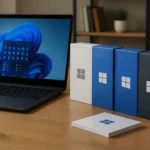
Pour une version commerciale achetée dans une boîte, la clé se trouve habituellement sur une carte, une étiquette ou un document placé à l’intérieur de l’emballage. La facture ne contient pas toujours le code complet, mais elle constitue une preuve d’achat importante.
Conservez ces éléments dans un endroit sûr, surtout si la licence est utilisée sur un ordinateur professionnel. Une photographie de la carte peut être utile, à condition de la stocker dans un espace protégé et de ne jamais publier la clé sur un forum ou un service de partage.
Un achat effectué en ligne
Après un achat numérique, recherchez le message de confirmation envoyé par Microsoft ou par le revendeur. Les termes Windows 11, clé de produit, product key ou le nom du marchand peuvent faciliter la recherche dans la boîte de réception.
Certains vendeurs conservent la licence dans un espace client. Connectez-vous au compte utilisé lors de la commande, ouvrez l’historique des achats et vérifiez les rubriques consacrées aux logiciels ou aux téléchargements.
Lorsque l’achat a été réalisé directement sur le Microsoft Store, l’historique des commandes du compte Microsoft peut permettre de confirmer l’acquisition. Il est toutefois possible que le droit soit enregistré comme une licence numérique plutôt que comme un code à recopier.
Une mise à niveau depuis Windows 10
Une mise à niveau gratuite depuis une copie authentique de Windows 10 ne fournit généralement pas une nouvelle clé Windows 11. L’activation repose habituellement sur une licence numérique associée à l’appareil.
Lors d’une réinstallation sur le même ordinateur, choisissez l’option « Je n’ai pas de clé de produit » lorsque l’installateur la propose. Sélectionnez ensuite la même édition que précédemment, connectez la machine à Internet et laissez Windows vérifier automatiquement le droit d’activation.
Associer la licence au compte Microsoft
L’association au compte Microsoft facilite la récupération de l’activation après certaines interventions matérielles. Elle ne transforme pas une licence non transférable en licence transférable, mais elle permet à Windows d’identifier plus facilement l’appareil concerné.
Dans la page Paramètres > Système > Activation, recherchez une mention indiquant que Windows est activé avec une licence numérique liée à votre compte Microsoft. Si cette indication n’apparaît pas, connectez-vous au compte utilisé sur l’ordinateur, puis vérifiez de nouveau la page après quelques instants.
Cette précaution est particulièrement utile avant un dépannage, une réinstallation ou une modification importante. Notez également l’édition installée et conservez la facture, car ces informations peuvent être demandées par le fabricant ou le support.
Utiliser une commande avec prudence
Une commande peut parfois afficher une clé enregistrée dans le firmware, mais elle ne permet pas toujours de retrouver la licence réellement utilisée. Dans de nombreux cas, le résultat est vide ou correspond à une clé générique servant à l’installation, et non à l’activation définitive.
Dans PowerShell, une commande comme (Get-CimInstance -ClassName SoftwareLicensingService).OA3OriginalProductKey peut fonctionner sur certains ordinateurs équipés d’une clé OEM intégrée. Son absence de résultat ne signifie donc pas que Windows est illégal ou dépourvu de licence.
Il est déconseillé d’installer un utilitaire de récupération provenant d’un site inconnu. Certains logiciels affichent des publicités intrusives, installent des programmes indésirables ou tentent de collecter des informations sensibles.
| Situation rencontrée | Solution raisonnable |
|---|---|
| Windows est déjà activé | Conserver l’état actuel et associer la licence au compte Microsoft |
| Ordinateur neuf | Vérifier l’UEFI, l’emballage, le COA et les documents du fabricant |
| Achat numérique | Rechercher l’e-mail de confirmation et l’espace client |
| Réinstallation sur le même appareil | Choisir « Je n’ai pas de clé de produit » si une licence numérique existe |
| Aucune licence identifiable | Acheter une licence auprès de Microsoft ou d’un revendeur autorisé |
Réagir après un changement de carte mère
Le remplacement de la carte mère constitue l’un des cas les plus sensibles. Comme l’activation numérique est en partie liée à la configuration matérielle, Windows peut considérer le nouvel ensemble comme un autre appareil.
Commencez par ouvrir Paramètres > Système > Activation, puis lancez l’outil de résolution des problèmes si celui-ci est proposé. Connectez-vous au compte Microsoft utilisé avant la réparation et sélectionnez l’ancien appareil dans la liste affichée.
Cette procédure peut rétablir l’activation lorsque la licence est éligible et correctement associée au compte. Si la carte mère a été changée par un fabricant dans le cadre d’une réparation, contactez son service après-vente avec la facture et les références de l’ordinateur.
Une licence OEM fournie avec un ordinateur est généralement liée à cette machine. Une licence achetée séparément peut disposer de règles de transfert différentes, mais la preuve d’achat reste essentielle pour résoudre un litige d’activation.
Éviter les fausses solutions
Les clés publiées sur des forums, les générateurs de codes et les activateurs illégaux ne constituent pas des solutions fiables. Ils peuvent installer des logiciels malveillants, bloquer certaines fonctions ou exposer l’ordinateur à des risques de sécurité.
Ne confondez pas non plus une clé Windows avec une licence Office, un numéro de commande ou un code promotionnel. Une clé valide doit provenir d’un achat légitime, d’un fabricant reconnu ou d’un transfert autorisé.
Si aucune clé, aucune licence numérique et aucun justificatif ne sont disponibles, la solution conforme consiste à acheter une licence officielle. Windows peut proposer cette opération directement depuis la page d’activation ou le Microsoft Store.
Les bons réflexes avant une réinstallation
Avant de formater l’ordinateur, vérifiez que Windows est activé et notez l’édition utilisée. Sauvegardez également vos fichiers, exportez les documents importants et assurez-vous de connaître le compte Microsoft connecté à la machine.
- Photographiez ou archivez la facture et les documents de licence.
- Vérifiez l’état d’activation dans les paramètres.
- Confirmez que l’édition prévue pour la réinstallation est la bonne.
- Utilisez uniquement l’outil officiel de création de support de Microsoft.
Une fois Windows réinstallé, choisissez la même édition et ignorez la demande de clé si vous bénéficiez déjà d’une licence numérique. Après la connexion à Internet, l’activation se fait souvent automatiquement, sans intervention supplémentaire.
Retrouver l’activation sans chercher un code
La clé Windows 11 peut se trouver dans un e-mail, une boîte, un espace client ou le firmware de l’ordinateur, mais elle n’est pas toujours nécessaire. La page Paramètres > Système > Activation permet d’abord de déterminer si le système utilise une licence numérique.
En cas de réinstallation, de mise à niveau depuis Windows 10 ou d’achat via Microsoft, l’activation peut se restaurer automatiquement. Après un changement de matériel, le compte Microsoft, la facture et le support du fabricant sont souvent plus utiles qu’un logiciel de récupération de clé.
FAQ
La clé peut se trouver dans un e-mail d’achat, une boîte, une carte de licence, un espace client ou le firmware UEFI de l’ordinateur.
Oui, Windows 11 peut utiliser une licence numérique associée au matériel ou au compte Microsoft, sans afficher ni demander de code de 25 caractères.
La page Paramètres, Système, Activation affiche l’état du système, l’édition installée, les éventuels messages d’erreur et l’association avec un compte Microsoft.
La même édition de Windows doit être sélectionnée, puis l’option indiquant l’absence de clé peut être choisie afin de laisser l’activation numérique se restaurer.
Une mise à niveau gratuite depuis Windows 10 ne fournit généralement pas de nouvelle clé, car l’activation repose habituellement sur une licence numérique liée à l’appareil.
L’outil de résolution des problèmes d’activation peut aider à rattacher l’appareil au compte Microsoft, tandis que le fabricant peut intervenir avec la facture et les références.