Installer Ubuntu sur un ordinateur peut transformer une machine vieillissante en poste réactif et sécurisé en quelques étapes simples. Si vous cherchez une solution stable, personnalisable et soutenue par une large communauté, ce texte vous donne une méthode claire et des conseils pratiques pour réussir l’opération.
Pourquoi installer ubuntu ?
Ubuntu séduit par sa simplicité et sa robustesse, mais aussi par la richesse de son écosystème open source.
Les raisons courantes incluent une meilleure performance sur du matériel ancien, une sécurité renforcée grâce à des mises à jour régulières et la possibilité de personnaliser totalement l’environnement de travail.
Pour beaucoup d’utilisateurs, l’installation d’Ubuntu est aussi une opportunité d’apprendre sur l’ordinateur et de s’affranchir des logiciels propriétaires.
Pré requis et matériel
Avant de commencer, vérifiez quelques éléments essentiels pour éviter les interruptions pendant l’installation.
La vérification minimale comprend le processeur, la mémoire vive, l’espace disque et un support USB pour créer le média d’installation.
- Processeur : 2 GHz recommandé pour une expérience fluide.
- Mémoire : 4 Go minimum, 8 Go conseillés pour le multitâche.
- Stockage : 25 Go libres pour une installation standard.
- Support : clé USB 4 Go ou plus, ou un DVD si besoin.
| Élément | Minimum | Recommandé |
|---|---|---|
| RAM | 4 Go | 8 Go |
| Disque | 25 Go | 120 Go |
| Processeur | 2 cœurs 2 GHz | 4 cœurs 2.5 GHz |
Étapes pour l’installation
1. Télécharger l’image
Rendez-vous sur le site officiel d’Ubuntu pour récupérer l’image ISO correspondant à la version choisie.
Pour la majorité des machines modernes, sélectionnez la version 64 bits et vérifiez le checksum pour garantir l’intégrité du fichier.
2. créer un support d’installation
Pour créer une clé USB bootable, deux outils courants sont Rufus (Windows) et UNetbootin (multiplateforme).
- Rufus : simple, rapide, efface la clé et copie l’ISO en mode bootable; idéal sous Windows.
- UNetbootin : compatible Windows, macOS et Linux; utile si vous préférez une solution multiplateforme.
Pensez à sauvegarder les données de la clé USB avant de lancer l’opération car elles seront supprimées.
3. configurer le BIOS/UEFI
Redémarrez l’ordinateur et entrez dans le BIOS/UEFI avec la touche indiquée au démarrage (souvent F2, F12, DEL ou ESC).
Dans les options de démarrage, placez la clé USB ou le lecteur DVD en premier périphérique, puis sauvegardez et quittez.
4. lancer l’installation
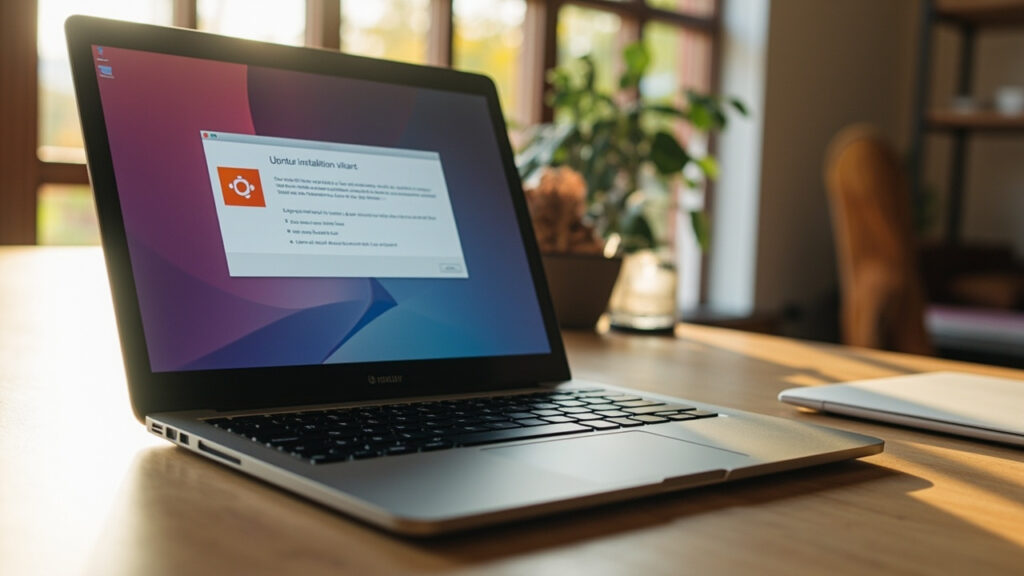
Au démarrage depuis le média, Ubuntu propose d’essayer ou d’installer le système; l’option d’essai permet de vérifier la compatibilité matérielle sans toucher au disque.
Choisissez Installer Ubuntu pour poursuivre l’installation guidée lorsque vous êtes prêt.
5. suivre l’assistant
L’installateur vous guide pour la langue, la disposition du clavier et la connexion réseau si disponible.
Vous devrez également choisir le type d’installation : installation à côté d’un autre système (dual-boot) ou installation avec effacement du disque.
| Tâche | Durée estimée |
|---|---|
| Téléchargement ISO | 5–20 minutes selon la connexion |
| Création du média | 3–10 minutes |
| Installation complète | 15–30 minutes |
6. finaliser et redémarrer
Lorsque l’installation est terminée, retirez le support d’installation au redémarrage pour éviter de relancer le média.
Connectez-vous à votre nouveau système, installez les mises à jour et configurez vos préférences personnelles.
Astuce : si vous optez pour le dual-boot, créez au moins 20 Go pour Ubuntu et faites une sauvegarde complète du système existant avant toute opération.
Conseils pratiques et résolution de problèmes
Avant toute installation, effectuez une sauvegarde complète de vos fichiers importants sur un disque externe ou un service cloud.
Vérifiez la compatibilité des composants sensibles comme la carte graphique ou le Wi‑Fi; certains pilotes nécessitent un réglage post-installation.
Si l’ordinateur ne boot pas sur la clé, désactivez temporairement le démarrage sécurisé (Secure Boot) ou vérifiez le mode UEFI/Legacy dans le BIOS.
Après l’installation, exécutez sudo apt update puis sudo apt upgrade pour appliquer toutes les corrections de sécurité et mises à jour logicielles.
Pour améliorer les performances sur un disque dur mécanique, activez le swapfile et limitez les services au démarrage.
Étude de cas : un remplacement efficace sur ordinateur ancien
Sur un portable Lenovo T420 équipé d’un processeur i5, 8 Go de RAM et un disque dur 5400 rpm, j’ai installé Ubuntu 22.04 LTS pour tester la réactivité.
Le temps de démarrage est passé d’environ 42 secondes sous l’ancien système à 18 secondes après l’installation et l’ajout d’un SSD, mesurant un gain réel de fluidité pour un usage quotidien.
Ce retour montre que même sur du matériel modeste, Ubuntu permet une rénovation efficace et peu coûteuse.
Bilan et prochaines étapes
Installer Ubuntu est accessible et apporte sécurité, stabilité et une forte capacité de personnalisation pour la plupart des usages.
En suivant les étapes présentées — téléchargement, création du média, réglages du BIOS, installation et mises à jour — vous réduisez fortement les risques d’erreur.
Après l’installation, explorez les logiciels libres disponibles, rejoignez les forums pour des astuces et sauvegardez régulièrement votre travail pour garder un système fiable et adapté à vos besoins.
FAQ
Pour une installation fluide, prévoyez au moins 4 Go de RAM, 25 Go d’espace disque libre et un processeur dual‑core autour de 2 GHz. Pour un usage courant et du multitâche, 8 Go et un SSD sont fortement recommandés.
Téléchargez l’image ISO officielle d’ubuntu, puis utilisez un outil comme Rufus sous Windows. Sélectionnez l’ISO, la clé USB cible, choisissez le schéma de partition adapté (UEFI/BIOS), puis lancez la création. Sauvegardez la clé au préalable car elle sera effacée.
Avant toute opération, faites une sauvegarde complète de vos données, réduisez la partition Windows pour libérer au moins 20 Go, vérifiez le mode UEFI/Legacy et désactivez temporairement Secure Boot si nécessaire afin d’éviter les problèmes de démarrage.
Au premier démarrage, retirez le média d’installation, lancez sudo apt update puis sudo apt upgrade pour appliquer toutes les mises à jour, installez les pilotes propriétaires si besoin, activez un swapfile si nécessaire et configurez vos applications et sauvegardes.