Installer Ubuntu sur un PC moderne peut sembler intimidant, mais avec les bonnes étapes vous pouvez réussir rapidement et sans risque. Ce guide pratique vous accompagne du téléchargement de l’ISO à la configuration post-installation, en privilégiant la version LTS pour la stabilité.
Qu’est-ce qu’ubuntu et pourquoi l’utiliser
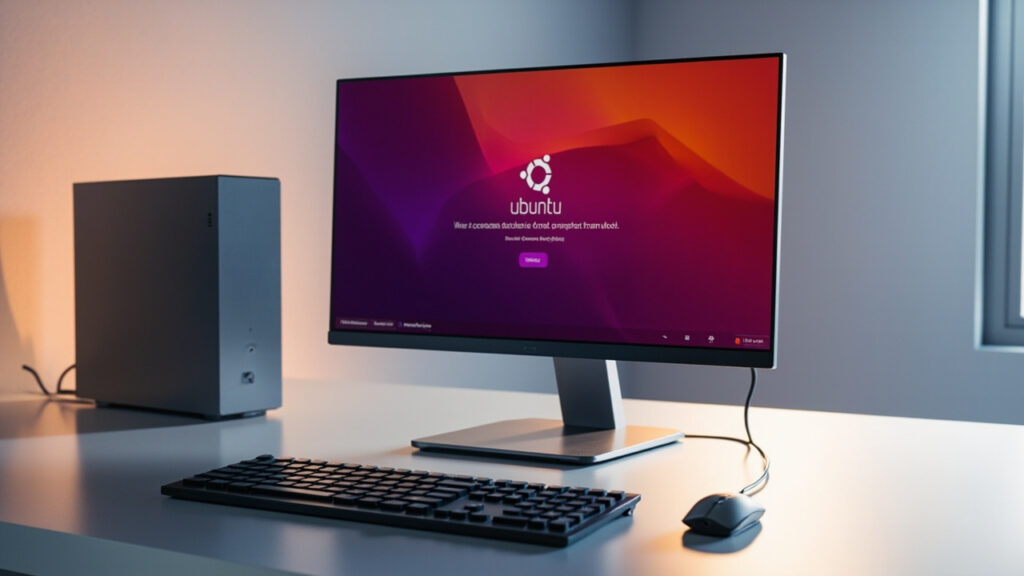
Ubuntu est une distribution GNU/Linux basée sur Debian, maintenue par Canonical et utilisée par des millions de personnes. Elle vise la simplicité, la sécurité et la compatibilité avec du matériel varié, du PC de bureau aux serveurs et au cloud.
Choisir Ubuntu permet d’accéder à un vaste écosystème de logiciels libres, à des mises à jour régulières et à une communauté active pour l’entraide. Les versions LTS offrent un support prolongé utile aux utilisateurs souhaitant un environnement stable sur plusieurs années.
Pré-requis pour l’installation
Avant toute manipulation, vérifiez le matériel et préparez vos sauvegardes. Un disque externe ou un cloud pour sauvegarder vos données existantes est recommandé.
- Processeur : dual-core 2 GHz minimum.
- Mémoire vive : 4 Go minimum, 8 Go recommandé.
- Espace disque : 25 Go libre au minimum, 50 Go recommandé pour un usage confortable.
- Clé USB : 4 Go minimum, 8 Go conseillé pour les outils et live sessions.
Pensez également à vérifier le mode de démarrage (UEFI ou BIOS legacy), l’état du disque et la compatibilité de vos périphériques (Wi‑Fi, GPU). Sauvegarder vos données reste la priorité avant d’altérer des partitions.
Étapes pour installer ubuntu
Télécharger l’image iso
Rendez-vous sur le site officiel d’Ubuntu et choisissez la version LTS si vous voulez de la stabilité à long terme. Vérifiez l’empreinte SHA256 de l’image pour confirmer l’intégrité du fichier.
Créer la clé usb bootable
Plusieurs outils permettent de rendre une clé USB bootable selon votre système hôte. Sous Windows, Rufus est pratique ; sous Linux, dd ou Etcher font le travail proprement.
Si vous préférez une documentation détaillée et francophone pour préparer votre support, suivez le guide officiel d’installation d’Ubuntu qui détaille les étapes et recommandations.
Démarrer depuis la clé usb
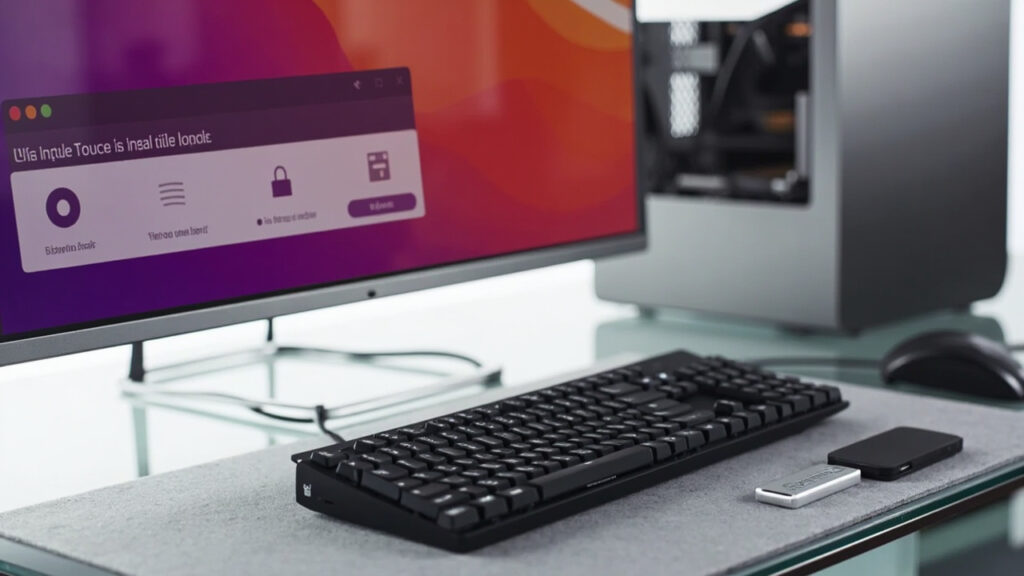
Insérez la clé, redémarrez puis accédez au menu de boot (F2, F12, Esc ou Del selon la machine). Sélectionnez la clé USB et démarrez en mode live pour tester l’environnement sans toucher au disque.
Testez le Wi‑Fi, l’audio et l’affichage depuis la session live pour détecter d’éventuels pilotes propriétaires nécessaires après l’installation.
Installer ubuntu
Dans l’installateur, choisissez la langue, la disposition du clavier et si vous voulez télécharger les mises à jour pendant le processus. Le choix entre dual-boot et remplacer le disque doit être réfléchi : sauvegardez avant toute modification.
Si vous optez pour le dual‑boot, l’installateur permet de redimensionner automatiquement les partitions ou de procéder manuellement pour plus de contrôle. Attribuez une partition pour /, une pour swap si nécessaire, et une pour /home si vous voulez séparer les données.
Astuce : Activez le chiffrement du disque si vous travaillez avec des données sensibles, mais gardez une copie des clés de récupération.
Finaliser l’installation
Une fois l’installation terminée, retirez la clé USB au redémarrage et créez votre compte utilisateur. Configurez un mot de passe solide et activez les mises à jour automatiques pour maintenir la sécurité.
Si des pilotes propriétaires sont nécessaires (GPU ou Wi‑Fi), installez-les via les Paramètres > Pilotes additionnels ou via la ligne de commande.
| élément | minimum | recommandé |
|---|---|---|
| processeur | dual-core 2 GHz | quad-core 2.5+ GHz |
| mémoire | 4 Go | 8–16 Go |
| espace disque | 25 Go | 50 Go+ |
Après l’installation et réglages essentiels
Immédiatement après l’installation, mettez le système à jour et installez les outils essentiels. Cela garantit stabilité et sécurité pour les premières heures d’utilisation.
sudo apt update
sudo apt upgrade
- Mettre à jour le système et redémarrer si nécessaire.
- Installer vos applications principales via le Centre de logiciels ou apt.
- Configurer les sauvegardes (Deja Dup, rsync, ou solutions cloud).
Activez le pare-feu (ufw) si vous comptez exposer des services, et vérifiez les comptes en ligne pour synchroniser vos contacts et calendriers.
| phase | durée estimée |
|---|---|
| préparation et téléchargement | 10–30 minutes |
| création clé et tests | 5–15 minutes |
| installation | 20–45 minutes |
Bonnes pratiques et dépannage courant
Si le PC ne boot pas sur la clé, revérifiez le mode UEFI/secure boot et le schéma de partition utilisé lors de la création du support. Parfois il suffit de désactiver temporairement le secure boot pour permettre le démarrage.
En cas de problème graphique après l’installation, redémarrez en mode recovery ou installez un pilote propriétaire via la session live ou le gestionnaire de pilotes.
Gardez une clé USB bootable avec un utilitaire de réparation (live) : elle facilite le retour en arrière et la récupération des fichiers si quelque chose se passe mal.
Pour aller plus loin
Installer et configurer Ubuntu ouvre la porte à de nombreuses possibilités : développement, multimédia, serveur privé ou machine de bureau performante. Avec un peu de pratique, vous apprendrez à personnaliser l’environnement et à automatiser les tâches courantes pour gagner du temps.
Rapprochez-vous des documentations et des forums en ligne lorsque vous rencontrez un cas précis ; la communauté francophone est très active et souvent prête à aider.
Bon usage d’Ubuntu et n’oubliez pas : sauvegarde, patience et lecture attentive des options d’installation sont vos meilleurs alliés.
FAQ
Pour installer Ubuntu, prévoyez au minimum un processeur dual‑core 2 GHz, 4 Go de RAM et 25 Go d’espace disque. Pour un usage confortable, 8 Go de RAM et 50 Go+ sont recommandés, ainsi qu’une clé USB 8 Go pour le support d’installation.
Téléchargez l’ISO officiel d’Ubuntu, vérifiez l’empreinte SHA256, puis créez la clé USB bootable. Sous Windows utilisez Rufus, sous Linux utilisez dd ou Etcher. Choisissez le bon schéma de partition (GPT/UEFI ou MBR/legacy) selon votre machine.
Oui, sauvegardez toujours vos fichiers sur un disque externe ou dans le cloud avant toute modification de partitions. Une sauvegarde évite la perte de données en cas d’erreur lors du redimensionnement ou du formatage du disque.
Vérifiez le menu de boot et l’ordre de démarrage dans le BIOS/UEFI, désactivez temporairement Secure Boot si nécessaire, et assurez‑vous que la clé a été correctement créée avec le bon schéma (GPT vs MBR). Recréez la clé si besoin.
La version LTS (support à long terme) est recommandée pour la stabilité et les mises à jour prolongées, surtout en environnement de travail. Elle reçoit des corrections de sécurité et des mises à jour pendant plusieurs années, réduisant les risques de régression.
Après l’installation, mettez le système à jour (sudo apt update && sudo apt upgrade), installez pilotes propriétaires si nécessaire via Pilotes additionnels, configurez les sauvegardes, activez le pare‑feu (ufw) et installez vos applications principales.