Un ordinateur démarre, l’écran de connexion apparaît et le mot de passe habituel ne fonctionne plus : l’accès à Windows peut alors devenir un vrai obstacle. La situation peut aussi être différente, avec un besoin de contrôler un PC depuis un autre appareil, d’utiliser un serveur ou de réinstaller le système sur une machine neuve.
La bonne méthode dépend donc du type de compte, de l’appareil concerné et du niveau d’accès recherché. Connexion locale, récupération de compte, installation, activation et accès à distance répondent à des besoins distincts, avec des précautions particulières pour protéger les données et éviter les failles de sécurité.
Comprendre les différents accès à Windows
Avoir accès à Windows signifie généralement pouvoir ouvrir une session et utiliser le bureau, les fichiers, les logiciels ainsi que les paramètres du système. Cette opération repose sur une authentification qui peut prendre la forme d’un mot de passe, d’un code PIN, d’une empreinte digitale, d’une reconnaissance faciale ou d’une clé de sécurité.
Windows distingue principalement le compte Microsoft et le compte local. Le premier est associé à une adresse électronique et facilite l’utilisation de OneDrive, du Microsoft Store, de la synchronisation des paramètres et de certains services en ligne.
Le compte local est créé directement sur l’ordinateur et peut fonctionner sans dépendre d’une connexion Internet. Il convient notamment à une machine utilisée par une seule personne, même si certaines fonctions connectées sont alors moins intégrées.
Le choix du compte ne détermine pas seulement la manière de se connecter. Il influence aussi la récupération du mot de passe, l’accès aux services Microsoft, la synchronisation des préférences et la possibilité d’administrer l’appareil.
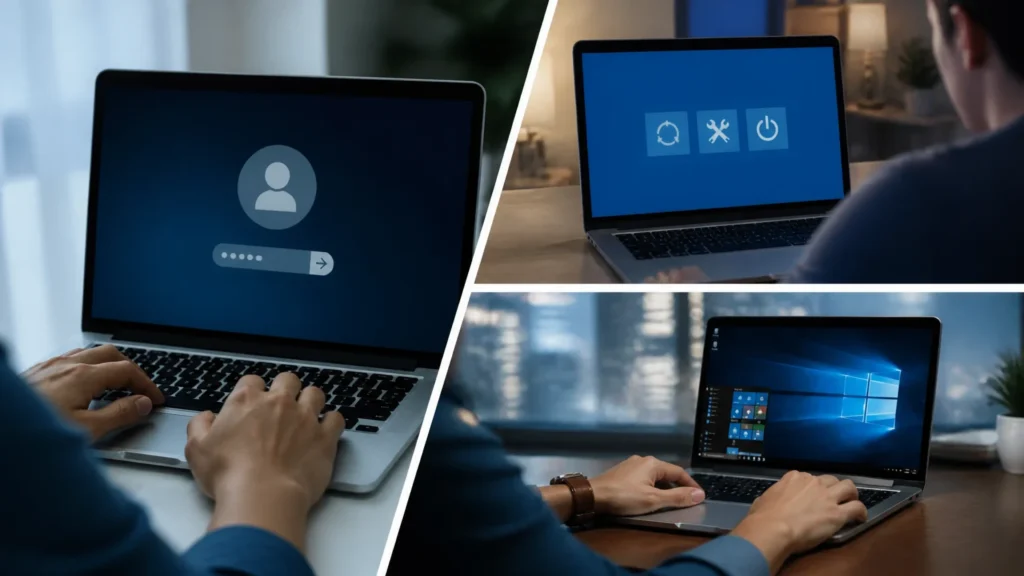
Ouvrir une session devant l’ordinateur
Utiliser un mot de passe ou un code PIN
Après le démarrage, Windows affiche l’écran de connexion et les profils disponibles. Il suffit de sélectionner le compte souhaité, puis de saisir le mot de passe ou le code PIN associé.
Le code PIN de Windows Hello est lié à l’appareil et ne correspond pas nécessairement au mot de passe du compte Microsoft. Cette distinction permet souvent une connexion plus rapide, tout en conservant une protection différente pour les services en ligne.
Si plusieurs comptes sont enregistrés sur le PC, chacun dispose de son propre environnement. Les documents, les réglages, l’historique et les autorisations peuvent ainsi rester séparés, ce qui est utile dans une famille comme dans une entreprise.
Profiter de Windows Hello
Sur les appareils compatibles, Windows Hello permet de se connecter avec une empreinte digitale, une caméra infrarouge ou un code PIN. La reconnaissance faciale exige généralement un matériel adapté, tandis que le lecteur d’empreintes doit être intégré ou ajouté au poste.
Cette solution améliore le confort au quotidien, mais elle ne remplace pas complètement le mot de passe du compte. Celui-ci peut être demandé après un redémarrage, une modification de sécurité, une période d’inactivité ou certaines opérations réservées à l’administrateur.
Il est préférable de choisir un code PIN difficile à deviner. Une date de naissance, une suite comme 1234 ou une répétition de chiffres offre une protection faible, surtout lorsque plusieurs personnes connaissent les habitudes de l’utilisateur.
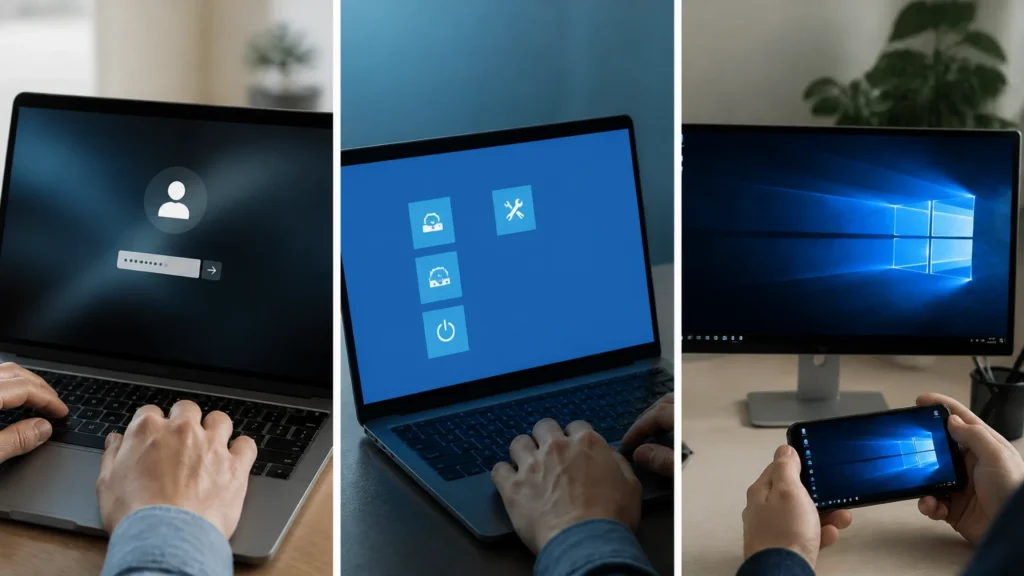
Récupérer l’accès après un mot de passe oublié
La récupération dépend du type de compte. Avec un compte Microsoft, l’option de mot de passe oublié présente sur l’écran de connexion permet généralement de lancer une vérification d’identité, puis de définir un nouveau secret depuis une adresse électronique ou un numéro de téléphone associé.
La réinitialisation peut également être effectuée depuis le site officiel de Microsoft, à condition de pouvoir confirmer que le compte appartient bien à la personne qui en demande l’accès. Il faut éviter les services tiers qui promettent de contourner la connexion ou de récupérer un mot de passe contre paiement.
Pour un compte local, Windows peut proposer des questions de sécurité configurées au moment de la création du profil. Si aucune méthode de récupération n’est disponible, une réinitialisation du PC peut devenir nécessaire, avec un risque de perte de données selon l’option choisie.
- Vérifier la langue du clavier et l’état de la touche Verr. Maj.
- Tester une autre méthode, comme le code PIN ou l’empreinte digitale.
- Utiliser uniquement la procédure officielle de récupération du compte Microsoft.
- Contacter l’administrateur lorsque l’ordinateur appartient à une entreprise.
Avant de réinitialiser un ordinateur, il faut essayer de sauvegarder les fichiers importants. Lorsque le disque est chiffré avec BitLocker, la clé de récupération peut aussi être indispensable pour retrouver les données après un incident.
Accéder à Windows depuis un autre appareil
L’accès à Windows peut aussi désigner la prise en main d’un PC depuis un autre ordinateur, une tablette ou un appareil compatible. Le Bureau à distance permet alors d’afficher une session distante et d’utiliser les logiciels, les fichiers et certaines ressources réseau de la machine cible.
La fonction se configure généralement dans Paramètres > Système > Bureau à distance. Le compte doit être autorisé, l’ordinateur doit rester allumé et le réseau doit permettre la communication entre les deux appareils.
| Situation | Solution adaptée | Vigilance principale |
|---|---|---|
| Utilisation devant le PC | Mot de passe, PIN ou Windows Hello | Protéger physiquement l’appareil |
| Connexion depuis un autre ordinateur | Bureau à distance ou Windows App | Limiter les utilisateurs autorisés |
| Administration d’un serveur | RDP, console d’administration ou VPN | Surveiller les journaux de connexion |
Les éditions Windows Professionnel, Entreprise et Éducation peuvent généralement héberger une connexion Bureau à distance, contrairement à Windows Famille qui sert habituellement de client plutôt que d’hôte. La disponibilité exacte des fonctions peut varier selon la version installée et la configuration de l’organisation.
Je déconseille fortement d’exposer directement le port RDP sur Internet. Un VPN, une passerelle d’accès distant, l’authentification multifacteur et des mots de passe uniques réduisent considérablement les risques liés aux tentatives d’intrusion.
L’authentification au niveau du réseau, souvent appelée NLA, doit rester activée lorsque cela est possible. Elle impose une vérification avant l’établissement complet de la session et limite certaines attaques visant les services de bureau distant.
L’application Windows App peut également servir à accéder à des appareils, des bureaux ou des applications distantes. Elle ne crée pas la connexion à elle seule : l’ordinateur cible doit déjà être configuré et l’utilisateur doit disposer des autorisations nécessaires.
Installer et activer Windows correctement
Sur un ordinateur neuf ou après un remplacement de disque, l’accès commence par l’installation du système. Il est recommandé d’utiliser un support officiel et de vérifier que l’édition choisie correspond aux caractéristiques de la licence disponible.
L’installation ne doit pas être confondue avec l’activation. Une licence numérique ou une clé de produit valide confirme que l’édition installée peut être utilisée dans les conditions prévues par Microsoft.
La clé de produit comporte généralement 25 caractères. Dans d’autres cas, la licence numérique est associée au matériel et parfois au compte Microsoft, ce qui peut faciliter la réactivation après une réinstallation sur le même appareil.
Un changement important, comme le remplacement de la carte mère, peut toutefois perturber cette association. L’utilitaire de résolution des problèmes d’activation permet parfois de rétablir la licence, mais une nouvelle licence peut être nécessaire selon l’origine de Windows et les conditions applicables.
Il faut également choisir une édition cohérente avec les besoins. Windows 11 Famille suffit à de nombreux usages personnels, tandis que Windows 11 Professionnel apporte notamment des fonctions destinées aux entreprises, à l’administration et à certains scénarios de travail à distance.
Renforcer la sécurité des comptes Windows
Un accès pratique ne doit jamais se transformer en accès incontrôlé. Le système doit être maintenu à jour, protégé par une solution de sécurité fiable et associé à une stratégie de sauvegarde adaptée à la valeur des données.
Le compte administrateur ne devrait pas servir à toutes les activités quotidiennes. Utiliser un compte standard pour naviguer sur Internet, consulter ses courriels ou ouvrir des documents inconnus limite l’impact potentiel d’un programme malveillant.
| Bonne pratique | Bénéfice attendu |
|---|---|
| Employer un mot de passe unique | Réduire les conséquences d’une fuite |
| Activer Windows Hello | Faciliter une authentification forte |
| Installer les mises à jour | Corriger les vulnérabilités connues |
| Utiliser un VPN pour l’accès distant | Éviter une exposition directe sur Internet |
Dans une entreprise, chaque personne devrait disposer d’un compte individuel avec des droits correspondant à sa mission. Le partage d’un identifiant administrateur empêche de savoir précisément qui s’est connecté et complique l’analyse d’un incident.
Les sauvegardes doivent être testées régulièrement, et pas seulement configurées puis oubliées. Une copie déconnectée ou protégée contre la suppression peut faire la différence après un ransomware, une panne matérielle ou une erreur de manipulation.
Sources utiles pour les procédures officielles
- Microsoft Support : comptes et méthodes de connexion à Windows.
- Microsoft Support : modification ou réinitialisation d’un mot de passe.
- Microsoft Learn : autoriser l’accès au Bureau à distance.
- Microsoft Learn : connexion avec Windows App.
- Microsoft Support : activation de Windows.
Un accès simple, mais toujours maîtrisé
L’accès à Windows varie selon le besoin : une connexion locale repose sur un mot de passe, un PIN ou Windows Hello, tandis qu’un oubli nécessite une procédure officielle de récupération. Pour le contrôle à distance, le Bureau à distance ou Windows App doivent être associés à des règles strictes, idéalement avec un VPN et une authentification renforcée.
La solution la plus fiable consiste à conserver une licence valide, des comptes distincts, des sauvegardes récentes et un système à jour. La facilité d’accès reste utile, mais elle doit toujours s’accompagner d’un contrôle précis des droits et des connexions.
FAQ
Après le démarrage, sélectionnez le compte souhaité sur l’écran de connexion, puis saisissez le mot de passe ou le code PIN associé à ce profil Windows.
La solution dépend du compte utilisé : un compte Microsoft permet une réinitialisation officielle après vérification d’identité, tandis qu’un compte local peut utiliser ses questions de sécurité.
Le compte Microsoft utilise une adresse électronique et facilite la synchronisation, OneDrive et le Microsoft Store, alors que le compte local fonctionne directement sur l’ordinateur.
Le Bureau à distance ou Windows App permettent de contrôler un ordinateur configuré à cette fin, avec un compte autorisé, un réseau compatible et des mesures de sécurité adaptées.
Un VPN, l’authentification multifacteur, des mots de passe uniques et l’authentification au niveau du réseau réduisent les risques, contrairement à l’exposition directe du port RDP sur Internet.