Booter depuis une clé USB sous Ubuntu change la façon dont on teste, installe et répare un système sans toucher au disque principal. Cette méthode offre une liberté pratique pour valider un matériel, déployer un système ou récupérer des données en cas de panne.
Sommaire
qu’est-ce que le démarrage sur une clé USB
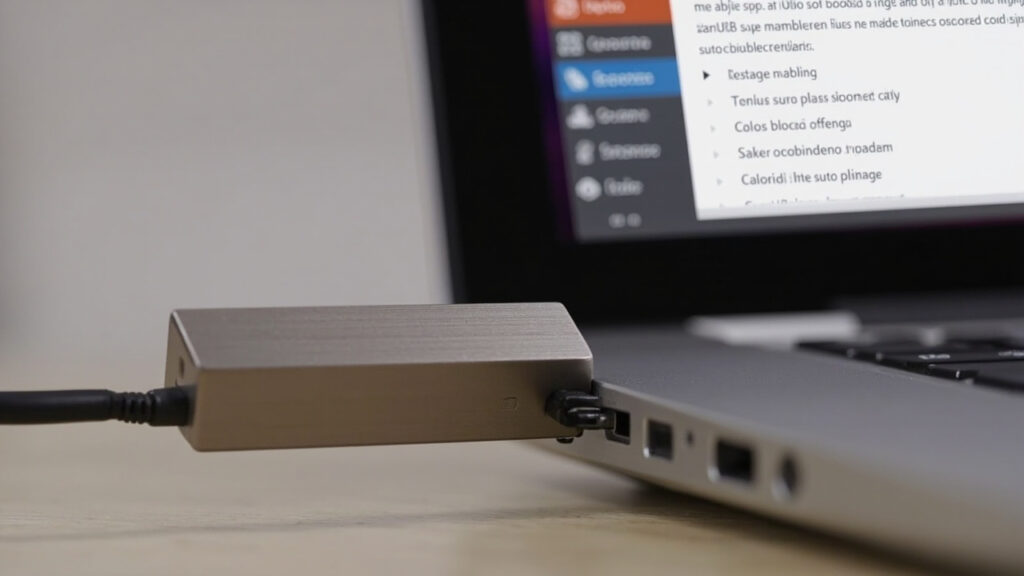
Le « boot » sur une clé USB signifie que l’ordinateur charge son système d’exploitation depuis un périphérique externe. Sur Ubuntu, cela permet d’exécuter une session live, d’installer le système ou de lancer des outils de récupération.
à quoi ça sert
Les usages sont variés et concrets : tester Ubuntu sans installer, installer sur un autre poste, ou réparer un système défaillant. La clé USB bootable devient un vrai couteau suisse pour l’administrateur ou l’utilisateur lambda.
- Tester sans risque : garder son environnement intact tout en explorant Ubuntu.
- Installer : remplacer un OS ou déployer Ubuntu sur une machine dépourvue de lecteur optique.
- Réparer : démarrer un environnement opérationnel pour diagnostiquer et restaurer des fichiers.

- ✅ TAILLE GRANDE ET PARFAITE. La taille de 800 x 300 x 2 mm (31,5 x 11,8 x…
- ✅ COMPILATION ÉTENDUE de lignes de commande couramment utilisées pour le système d'exploitation Linux/Unix. Ce guide de référence…
- ✅ GUIDE INTÉGRAL PARFAIT pour les programmeurs débutants et expérimentés qui travaillent sur Kali, Red Hat, Ubuntu, openSUSE,…
quand privilégier cette méthode
Préférez la clé USB bootable lorsque le matériel n’a pas de lecteur CD/DVD, lorsque vous devez vérifier la compatibilité avant installation, ou lorsque le système principal refuse de démarrer. C’est aussi la solution rapide pour cloner, sauvegarder ou essayer des variantes d’Ubuntu.
comment créer une clé USB bootable
Plusieurs outils existent, chacun avec ses avantages. Le choix dépend du niveau d’expérience, du besoin de persistance et de la plateforme utilisée pour créer la clé.
1. Utilisation du créateur de disque
Ubuntu inclut le Créateur de disque de démarrage (Startup Disk Creator) qui reste simple et fiable. Il suffit d’une image ISO et d’une clé d’au moins 2 Go pour la plupart des versions.
Étapes rapides : télécharger l’ISO, insérer la clé, lancer l’outil, sélectionner l’image et cliquer sur Créer. Le processus formate la clé et y copie l’image démarrable.
2. Utilisation d’unetbootin
UNetbootin fonctionne sur Linux, Windows et macOS et propose une option de persistence pour conserver des données entre deux sessions. L’interface reste épurée et adaptée aux novices.
On télécharge l’exécutable, on choisit l’image, on indique la clé et on confirme le flash. UNetbootin est utile si vous voulez garder des fichiers et paramètres entre redémarrages.
3. Utilisation d’etcher
Etcher est appréciée pour sa robustesse et son contrôle d’intégrité après écriture. L’interface guide l’utilisateur en trois clics et réduit le risque d’écrire sur le mauvais disque.
Après sélection de l’ISO et de la clé, un clic sur Flash! suffit; Etcher vérifie ensuite l’image gravée pour éviter les erreurs de média.
| outil | plateformes | persistance | avantage clé |
|---|---|---|---|
| Créateur de disque | Linux (Ubuntu) | limité | intégré et simple |
| UNetbootin | Linux, Windows, macOS | oui | persistance possible |
| Etcher | Linux, Windows, macOS | non | vérification d’image |

comment démarrer depuis la clé USB
Une fois la clé prête, il faut ordonner au BIOS/UEFI de démarrer dessus. Cela peut se faire via le menu de démarrage temporaire ou en modifiant l’ordre des périphériques dans le BIOS/UEFI.
Insérez la clé, redémarrez et pressez la touche d’accès au menu de démarrage indiquée à l’écran. Les touches courantes sont F12, F10, Échap ou Suppr, selon le fabricant.
| fabricant | touche courante | remarque |
|---|---|---|
| Dell | F12 | menu de démarrage direct |
| HP | Échap ou F9 | Écran d’accueil indique la touche |
| Lenovo | F12 ou Novo | certains modèles ont un bouton spécial |
conseils pratiques et dépannage
Vérifiez que l’ISO téléchargée est intacte en comparant son checksum (SHA256). Une image corrompue entraîne un échec au démarrage ou des erreurs d’installation.
Si la clé n’apparaît pas dans le menu, essayez un autre port USB ou désactivez le démarrage sécurisé (Secure Boot) dans l’UEFI. Certaines distributions réclament la désactivation du Secure Boot pour charger des pilotes non signés.
Pour conserver des changements entre sessions, créez une partition de persistence avec UNetbootin ou suivez les instructions spécifiques d’Ubuntu pour une clé persistante. Sans persistence, toute modification est perdue au redémarrage.
Fait : une clé USB de qualité et récente réduit fortement les risques de corruption et accélère les temps de lecture/écriture.
bonnes pratiques de sécurité
Formatez la clé avant usage pour éviter des résidus de partitions. Préférez le format FAT32 pour la compatibilité UEFI, sauf indication contraire.
Ne conservez pas d’informations sensibles sur une clé utilisée pour des installations publiques. Protégez vos images ISO et conservez leurs checksums pour vérification ultérieure.
- Utilisez une clé récente et rapide pour réduire les erreurs.
- Conservez une copie de votre image ISO et de son checksum.
bilan et bonnes pratiques
Démarrer Ubuntu depuis une clé USB permet de tester, installer et réparer avec sûreté et flexibilité. En choisissant l’outil adapté (Créateur de disque, UNetbootin, Etcher) et en respectant quelques précautions (vérification du checksum, port USB fiable, paramètres UEFI), on minimise les risques et gagne du temps.
Gardez à portée une clé de secours, documentez vos étapes et notez les touches d’accès au BIOS pour chaque machine. Ces habitudes simples rendent la manipulation répétable et sûre pour toute intervention future.
FAQ
Téléchargez l’image ISO d’Ubuntu, vérifiez son checksum, puis utilisez le Créateur de disque d’Ubuntu, Etcher ou UNetbootin. Insérez une clé d’au moins 2 Go, formatez-la si nécessaire, sélectionnez l’ISO et lancez l’écriture. Le processus formatera la clé et y copiera l’image démarrable.
Insérez la clé USB, redémarrez la machine et appuyez sur la touche d’accès au menu de démarrage indiquée (F12, F10, Échap ou Suppr selon le fabricant). Vous pouvez aussi entrer dans le BIOS/UEFI pour modifier l’ordre de démarrage ou désactiver temporairement le Secure Boot si la distribution l’exige.
Pour conserver fichiers et paramètres, créez une clé USB avec persistance via UNetbootin ou suivez les instructions d’Ubuntu pour ajouter une partition casper-rw dédiée. La persistance a une taille limitée par la clé ; pour un usage intensif, envisagez une installation complète d’Ubuntu sur la clé.
Vérifiez le checksum de l’ISO, réessayez d’écrire l’image avec un outil fiable comme Etcher, testez un autre port USB et reformatez la clé. Si nécessaire, désactivez Secure Boot dans l’UEFI, essayez une autre clé ou mettez à jour le firmware du BIOS/UEFI.