Installer Ubuntu sur un ordinateur ancien ou neuf est souvent le point de départ d’un changement durable dans l’usage quotidien de la machine. La question principale n’est pas seulement d’obtenir un système qui démarre, mais de garantir une expérience fluide et sécurisée sur le long terme.
Sommaire
Ubuntu expliqué
Ubuntu est une distribution Linux basée sur le noyau Linux et maintenue par Canonical. Elle vise à rester accessible tout en offrant des mises à jour régulières et un large écosystème de logiciels.
Des versions dites LTS (Long Term Support) proposent généralement jusqu’à 5 ans de support pour les éditions serveur et poste de travail, ce qui en fait un choix durable pour les particuliers et les entreprises.

Configuration minimale requise
Vérifier le matériel avant l’installation évite de longues heures de dépannage et de frustration. Les exigences indiquées ci-dessous s’appliquent à la version de bureau standard ; des variantes légères demandent moins de ressources.
Processeur
Un processeur double cœur à ~2 GHz est l’idéal pour un poste de travail réactif. Les CPU plus anciens restent compatibles, mais on constate des ralentissements sur des usages intensifs comme la compilation ou la virtualisation.
Pour les versions allégées, des processeurs autour de 1,4 GHz peuvent suffire, mais l’expérience dépendra fortement de la mémoire et du disque.
Mémoire
La mémoire vive (RAM) est le facteur le plus sensible pour la fluidité multitâche : 4 Go est le seuil recommandé pour un bureau moderne. Moins de RAM implique des échanges fréquents sur disque et un ralentissement notable lors de l’ouverture de plusieurs applications.
Pour des distributions légères, des configurations à 1–2 Go peuvent être utilisables, mais avec des limitations claires sur le multitâche et les onglets de navigateur.
Espace disque
Un espace minimal d’environ 25 Go permet d’installer le système et quelques logiciels essentiels tout en conservant un espace utilisateur acceptable. Prévoyez davantage si vous stockez des médias ou installez des suites lourdes.
Les performances peuvent aussi varier selon le type de disque : un SSD apporte un gain perceptible par rapport à un disque mécanique classique.
Carte graphique et affichage
Une résolution minimale de 1024×768 est généralement requise pour l’interface graphique. Les cartes modernes gèrent cette résolution sans problème, mais pour des usages graphiques avancés, une carte dédiée et des pilotes propriétaires peuvent améliorer l’expérience.
Périphériques et installation
Un port USB ou un lecteur optique est nécessaire pour créer le support d’installation. Une connexion Internet lors de l’installation facilite la récupération des mises à jour et des paquets complémentaires.
| Composant | Minimum | Recommandé |
|---|---|---|
| Processeur | Double cœur ~1,4–2 GHz | Double cœur ≥2 GHz |
| RAM | 1–2 Go (light) | 4 Go ou plus |
| Disque | 25 Go | 50 Go+ ou SSD |
| Affichage | 1024×768 | Résolution plus élevée, GPU dédié si besoin |

- Parfaitement équipée d'un port USB-C et d'un port USB-A 3.2, la clé USB double SSK vous permet de…
- SSK USB 3.2 Gen 2 Solid State Flash Drive peut atteindre une vitesse de lecture et d'écriture de…
- SSK ultra dual usb drive supporte le plug and play, sans installation de logiciel. En même temps, le…
Pourquoi ces exigences comptent
Respecter les prérequis évite des comportements gênants : lenteurs, blocages, échanges disque excessifs ou plantages lors de tâches lourdes. Un matériel adapté prolonge la durée d’usage utile de la machine.
Les ressources influencent directement l’évolutivité ; un poste avec 8 Go de RAM pourra recevoir des mises à jour et de nouveaux logiciels pendant plus d’années qu’un poste limité à 2 Go.
Étude de cas
Sur un poste d’essai datant de 2013 équipé d’un Intel Core i3 et 8 Go de RAM, l’installation standard d’Ubuntu 22.04 LTS a permis un usage quotidien fluide incluant navigation, bureautique et montage léger. Les temps de démarrage sont passés de 85 s sur disque mécanique à 18 s après migration vers un SSD.
À l’inverse, un netbook avec 1 Go de RAM et CPU faible montre des latences importantes dès l’ouverture de plusieurs onglets, même avec une variante légère. Ces retours confirment l’importance d’équilibrer processeur, mémoire et stockage.
Cas d’utilisation spécifiques
Le choix d’une variante d’Ubuntu dépend beaucoup du contexte d’utilisation : serveur, machine familiale, PC ancien ou machine virtuelle. Adapter la distribution permet d’optimiser l’allocation des ressources.
- Serveur : privilégier Ubuntu Server sans interface graphique pour maximiser la mémoire disponible aux services.
- PC ancien : choisir une distribution légère (Xubuntu, Lubuntu, Emmabuntüs) et réduire les services en arrière-plan.
- Virtualisation : allouer CPU/RAM en fonction du nombre de machines virtuelles attendues et prévoir un SSD pour le stockage.
| Distribution | RAM minimale | Usage conseillé |
|---|---|---|
| Lubuntu | 1–2 Go | Netbooks, machines avec peu de ressources |
| Xubuntu | 2–4 Go | Postes bureautiques légers |
| Emmabuntüs | 1–2 Go | Reconditionnement d’anciens PC |
Fait important : migrer vers un SSD et doubler la RAM apporte souvent un gain de réactivité supérieur à l’augmentation du seul processeur.
Choix pratiques pour l’installation
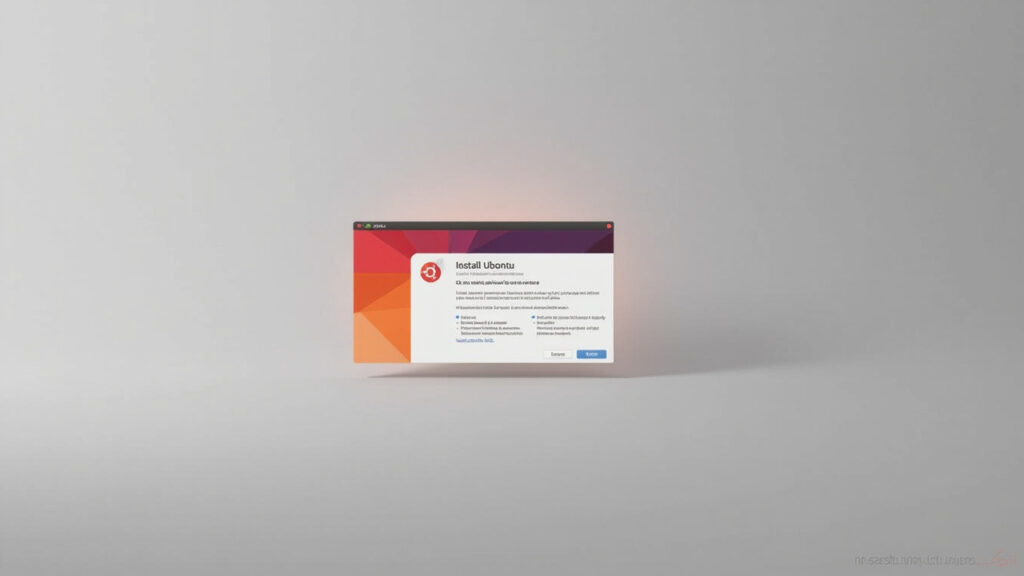
Avant toute installation, faites une sauvegarde complète des données et créez une image du disque si vous souhaitez pouvoir revenir en arrière. Préparez un support USB bootable avec l’outil de votre choix et testez d’abord en mode live pour vérifier la compatibilité matérielle.
Si le but est de remettre en service un ancien matériel, commencez par ajouter un SSD et augmenter la RAM si possible, puis installez une variante légère. Pour une machine récente, optez pour l’édition standard ou LTS selon votre besoin de stabilité.
En cas de déploiement sur plusieurs postes ou en entreprise, documentez les configurations et automatisez l’installation via des images ou des outils d’orchestration. Cela réduit les erreurs et accélère la mise en service.
Enfin, gardez le système à jour : les mises à jour corrigent des vulnérabilités et améliorent la compatibilité matérielle, surtout après un changement de kernel ou de pilotes.
FAQ
Pour une installation bureau standard, 4 Go de RAM est recommandé pour une expérience fluide en multitâche. Des variantes légères peuvent fonctionner avec 1–2 Go, mais le multitâche et la navigation web seront limités. Augmenter la RAM améliore nettement la réactivité.
Un minimum d’environ 25 Go permet d’installer le système et quelques applications, mais il est préférable de réserver 50 Go ou plus, surtout si vous stockez des médias. Utiliser un SSD améliore aussi considérablement les performances globales.
Oui, mais seulement avec des variantes très légères comme Lubuntu ou Emmabuntüs et avec des usages très limités. L’expérience restera contraignante pour la navigation moderne; il est conseillé d’ajouter de la RAM et d’installer un SSD si possible.
Un SSD n’est pas strictement nécessaire mais il apporte un gain de réactivité majeur : démarrages beaucoup plus rapides, temps de chargement d’applications réduits et moins d’accès disque. Coupler SSD et augmentation de RAM offre l’amélioration la plus notable.