Allumer un ordinateur et voir défiler des messages pendant quelques secondes peut sembler mystérieux, mais ces instants correspondent à une suite d’opérations précises qui permettent à Linux de prendre le relais. Comprendre ces phases aide à diagnostiquer un écran noir, à réparer un chargeur d’amorçage endommagé ou à gagner quelques secondes au démarrage.
Le processus implique le firmware, le chargeur d’amorçage, le noyau et la mise en route des services système. Chaque étape mérite une attention simple et méthodique pour intervenir efficacement.
Qu’est-ce que le démarrage d’un pc sous linux ?
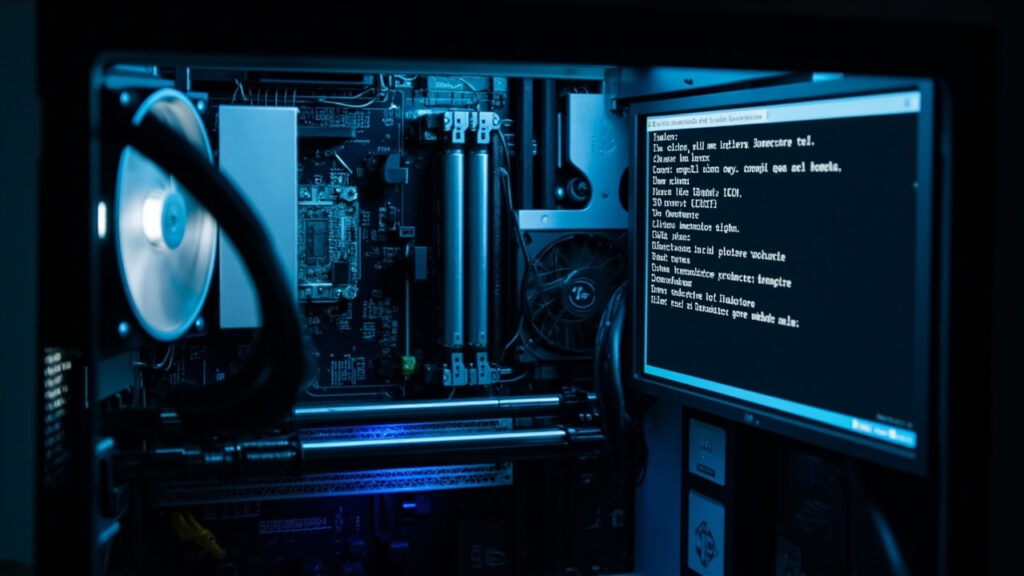
Le démarrage est la séquence qui va du premier appui sur le bouton d’alimentation jusqu’à l’ouverture d’une session fonctionnelle. Il comprend l’initialisation du matériel par le BIOS ou UEFI, le lancement du bootloader, le chargement du noyau Linux et l’activation des services.
On distingue deux catégories d’opérations : celles réalisées par le firmware et celles prises en charge par le système d’exploitation. Chacune influence la rapidité et la fiabilité du démarrage.
Les étapes du démarrage
- Initialisation du matériel : le BIOS/UEFI vérifie processeur, mémoire et périphériques.
- Chargement du bootloader : GRUB ou autre chargeur situe le noyau et propose parfois un menu de choix.
- Chargement du noyau : le kernel est décompressé en mémoire, puis il détecte le matériel et monte le root filesystem.
- Lancement du système d’init : systemd, sysvinit ou alternatives démarrent les services essentiels.
- Ouverture des sessions : services graphiques ou sessions texte selon la configuration.
| Étape | Responsable | Durée estimée |
|---|---|---|
| Power-on self test | BIOS/UEFI | 0,5–5 s |
| Bootloader | GRUB ou autre | 0,5–3 s |
| Chargement du noyau | Kernel | 1–10 s |
| Initialisation des services | systemd / init | 1–30 s |
Outils et configurations nécessaires
Plusieurs composants jouent un rôle central et doivent être connus pour agir correctement. Parmi eux, le bootloader, le noyau et le système d’init sont essentiels.
- GRUB : permet le multiboot, l’édition de lignes de commande et la restauration en cas de problème.
- Kernel : version, options de démarrage et modules influent directement sur la détection du matériel.
- systemd et alternatives : gèrent l’ordre de démarrage des services et fournissent les outils de diagnostic.
Tableau comparatif des systèmes d’init
| Critère | systemd | sysvinit | runit |
|---|---|---|---|
| Parallélisme | Élevé | Faible | Moyen |
| Diagnostic | Journalisation centralisée | Fichiers scripts | Logs simples |
| Complexité | Importante | Faible | Faible |
Problèmes courants et solutions
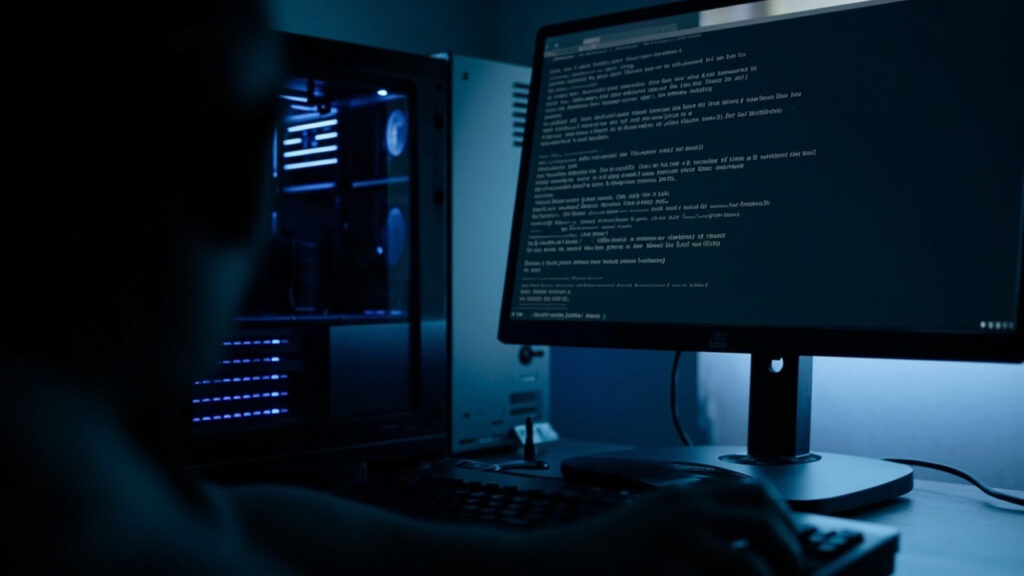
Plusieurs pannes reviennent fréquemment et la plupart se résolvent par des manipulations simples. Les causes typiques concernent le serveur graphique, le chargeur d’amorçage ou des incompatibilités de pilote.
- Écran noir : démarrer en mode recovery, utiliser une console texte et vérifier les logs de Xorg ou journalctl.
- GRUB manquant : réinstaller GRUB depuis un live USB et vérifier l’ordre d’amorçage dans le UEFI.
- Problèmes graphiques : ajouter nomodeset aux options du noyau puis installer les pilotes propriétaires si nécessaire.
Astuce : sauvegardez toujours une copie de /etc/default/grub avant d’éditer les options de démarrage ; une erreur de syntaxe peut rendre le système non amorçable.
Cas pratique : sur un portable ancien, l’ajout de nomodeset a permis de reprendre l’accès en moins de 30 minutes, puis l’installation d’un pilote correct a supprimé l’anomalie définitivement. Ce type d’intervention reste souvent plus rapide que la réinstallation complète.
Optimisation du démarrage sous linux
Améliorer le temps de démarrage passe par des choix simples et mesurables. Remplacer un disque dur par un SSD peut réduire le temps total de plusieurs dizaines de secondes.
- Supprimer les services inutiles : désactiver les daemons non utilisés avec systemctl réduit la charge.
- Paralléliser le démarrage : laisser systemd gérer les dépendances peut raccourcir l’ordre d’activation.
- Choisir une distribution légère : certaines distros optimisées démarrent plus rapidement sur matériel ancien.
Mettre à jour le firmware ou le BIOS/UEFI améliore parfois la compatibilité et la rapidité d’initialisation du matériel. Attention : la mise à jour de firmware doit suivre les instructions du fabricant pour éviter un risque d’endommagement.
Conseils pratiques et vérifications rapides
Avant toute intervention lourde, vérifiez l’ordre d’amorçage et les paramètres de sécurité du UEFI, comme le Secure Boot. Ces réglages expliquent souvent pourquoi un périphérique n’est pas détecté ou qu’un noyau personnalisé ne démarre pas.
Utilisez les outils suivants pour diagnostiquer un démarrage lent ou défaillant : journalctl, dmesg, systemctl-analyze. Ils fournissent des informations chiffrées sur les temps de chaque service et permettent de cibler l’optimisation.
Points essentiels pour l’amorçage
Conservez une copie de récupération sur clé USB et documentez vos modifications : cela accélère la remise en état après une erreur. Priorisez l’identification du composant fautif (firmware, bootloader, noyau ou service) avant de modifier massivement la configuration.
Pour gagner du temps, commencez par des actions peu risquées : tester nomodeset pour les problèmes graphiques, réinstaller GRUB en mode live pour les erreurs d’amorçage, et mesurer avec systemd-analyze pour cibler l’optimisation. Ces gestes simples résolvent la majorité des cas rencontrés.
FAQ
Pour une première installation, créez une clé USB live, démarrez le firmware en mode UEFI ou legacy selon le cas, installez la distribution, puis vérifiez l’ordre d’amorçage et l’installation de GRUB avant de redémarrer.
Testez le mode recovery ou basculez vers une console texte (Ctrl+Alt+F2), consultez journalctl et dmesg, essayez nomodeset temporaire et réinstallez ou changez le pilote graphique si nécessaire pour retrouver l’affichage.
Démarrez sur une clé live, montez la partition racine et les partitions EFI si besoin, chroot dans le système installé, lancez grub-install et update-grub, puis vérifiez l’entrée UEFI et redémarrez pour tester.
nomodeset est utile si le serveur graphique bloque l’affichage. Éditez temporairement la ligne de commande du noyau dans GRUB, ajoutez nomodeset, démarrez, installez ensuite le pilote graphique adapté pour corriger le problème définitivement.
Utilisez systemd-analyze et systemd-analyze blame pour identifier les services lents, désactivez ou retarde les daemons inutiles, remplacez un disque dur par un SSD et laissez systemd paralléliser les services pour réduire les temps.
Mettre à jour le firmware peut améliorer la compatibilité et la vitesse d’initialisation, mais suivez toujours la procédure du fabricant et sauvegardez vos données : une mise à jour ratée peut rendre la machine inutilisable.