Dans un terminal Linux, echo apparaît souvent dès qu’il faut afficher un message, vérifier une variable ou transmettre rapidement du texte à une autre commande. Sa syntaxe paraît rudimentaire, mais son comportement dépend du shell, des guillemets utilisés et des caractères présents dans la chaîne.
Cette commande occupe donc une place particulière dans les scripts Bash et les tâches d’administration. Elle convient aux affichages simples, tandis que des besoins plus précis exigent parfois printf, une redirection maîtrisée ou une commande spécialisée.
Comprendre le rôle de echo
echo sert principalement à écrire du texte sur la sortie standard, généralement le terminal. Une invocation élémentaire suffit pour afficher un message :
echo "Bonjour, monde !"
Le shell transmet les arguments à la commande, puis echo les affiche séparés par des espaces, avant d’ajouter normalement un saut de ligne. La commande existe souvent sous deux formes : une commande interne au shell, appelée builtin, et un programme externe fourni par GNU coreutils.
Pour savoir quelle version sera exécutée, il est possible d’utiliser type :
type echo
Dans Bash, la version interne est généralement privilégiée, car elle évite le lancement d’un processus supplémentaire. Cette distinction explique certaines différences de comportement entre Bash, Zsh, Ksh et les utilitaires disponibles sur différentes distributions Linux.
Maîtriser la syntaxe et les guillemets
La forme générale est simple :
echo [option] [argument...]
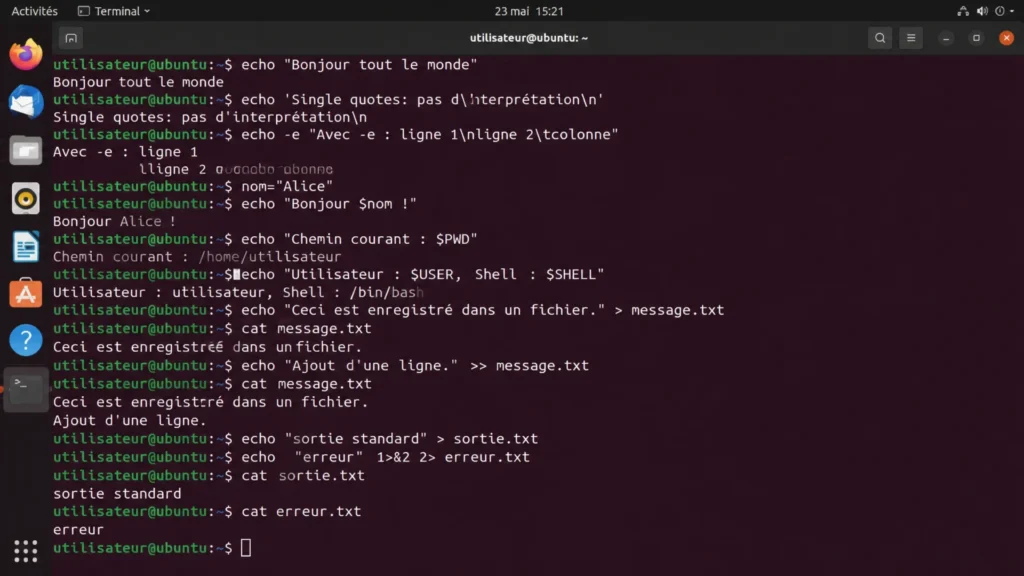
Les guillemets jouent toutefois un rôle essentiel. Des guillemets doubles permettent l’expansion des variables et la substitution de commandes, tandis que des guillemets simples conservent presque littéralement le contenu transmis au shell.
nom="Camille"
echo "Bonjour, $nom"
echo 'Bonjour, $nom'
La première ligne affiche « Bonjour, Camille », alors que la seconde affiche littéralement $nom. Sans guillemets, les espaces multiples peuvent être réduits et les caractères spéciaux, comme *, peuvent être interprétés par le shell avant même l’exécution de echo.
Il est également possible d’afficher le résultat d’une commande grâce à la substitution $(...) :
echo "Date actuelle : $(date)"
echo "Répertoire : $PWD"
La variable $PWD contient le répertoire courant dans la plupart des shells, tandis que $(date) exécute la commande date et insère son résultat dans le texte. Cette technique est pratique pour produire des messages contextualisés dans un script.
Utiliser les principales options
Les options de echo ne sont pas parfaitement uniformes selon les environnements. Les usages les plus courants peuvent néanmoins être résumés ainsi :
| Option | Fonction | Exemple |
|---|---|---|
-n |
Supprime le saut de ligne final | echo -n "Chargement..." |
-e |
Interprète certaines séquences d’échappement | echo -e "AnB" |
-E |
Désactive l’interprétation des échappements | echo -E "n" |
Avec -n, le curseur reste sur la même ligne, ce qui peut servir à afficher une progression rudimentaire. L’option -e autorise notamment n pour un retour à la ligne, t pour une tabulation et parfois pour une barre oblique inversée.
echo -e "NomtStatutnServeur-01tOK"
Le problème vient du fait que le support de -e varie selon le shell. Pour un script destiné à plusieurs systèmes, mieux vaut éviter de dépendre d’un comportement ambigu ou préciser l’interpréteur utilisé avec une ligne comme #!/usr/bin/env bash.
Afficher des variables sans mauvaise surprise
L’affichage des variables constitue l’un des usages les plus fréquents de la commande. Il est recommandé de placer les variables entre guillemets doubles, surtout lorsqu’elles peuvent contenir des espaces ou être vides :
fichier="/var/log système/app.log"
echo "Fichier sélectionné : $fichier"
Les accolades améliorent la lisibilité lorsque le nom de la variable est suivi immédiatement par d’autres caractères :
prefixe="rapport"
echo "${prefixe}_final.txt"
Sans accolades, le shell pourrait chercher une variable nommée prefixe_final au lieu de comprendre que seul prefixe doit être remplacé. Cette petite précaution devient importante dans les scripts qui construisent des noms de fichiers, des chemins ou des paramètres.
Pour afficher un texte contenant un signe dollar sans expansion, les guillemets simples sont efficaces :
echo 'Le montant est de $25'
Cette méthode protège également les apostrophes inversées, les caractères génériques et la plupart des signes interprétés par le shell. Les guillemets simples ne peuvent toutefois pas contenir directement une autre apostrophe simple ; dans ce cas, il faut adapter la construction de la chaîne.
Rediriger la sortie vers un fichier
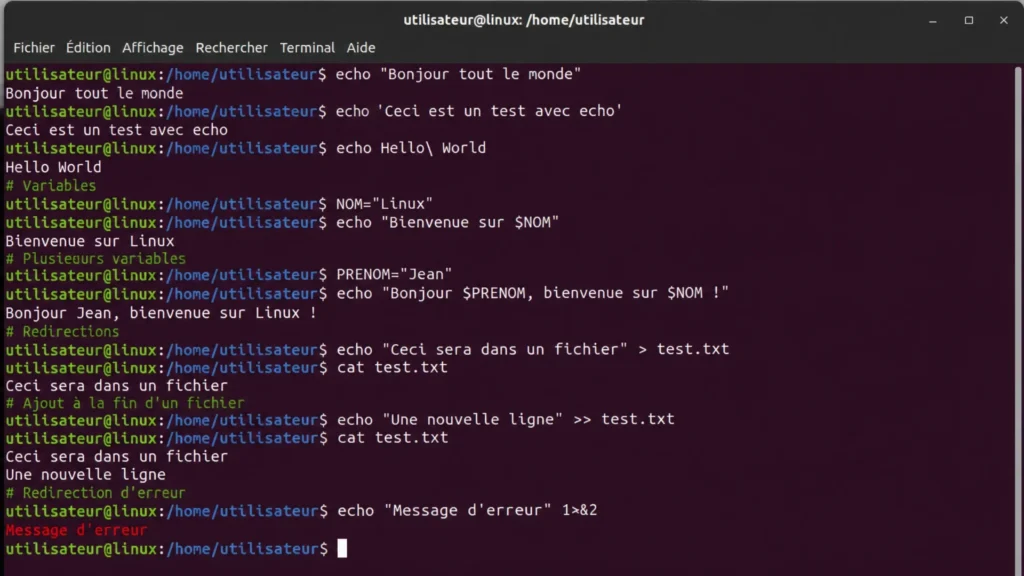
La sortie de echo peut être redirigée avec > ou >>. Le premier opérateur écrase le fichier existant, tandis que le second ajoute le texte à la fin :
echo "Première ligne" > journal.txt
echo "Deuxième ligne" >> journal.txt
Après ces commandes, journal.txt contient deux lignes. Si le fichier n’existe pas, le shell le crée, à condition que l’utilisateur dispose des droits nécessaires dans le répertoire concerné.
Cette distinction mérite une attention particulière dans un script automatisé. Une simple erreur entre > et >> peut supprimer le contenu d’un fichier de configuration ou d’un journal précieux.
Pour écrire dans la sortie d’erreur, il faut rediriger le descripteur numéro 2 :
echo "Échec de la connexion" >&2
Cette séparation permet aux outils appelant le script de distinguer les informations normales des messages d’erreur. Elle facilite aussi l’enregistrement dans des fichiers différents ou l’intégration avec des systèmes de supervision.
Insérer du texte dans un script
Dans un script, echo sert souvent à signaler l’état d’une opération. Un message court peut rendre l’exécution beaucoup plus compréhensible :
#!/usr/bin/env bash

echo "Vérification des fichiers..."
if [ -f "/tmp/config.ini" ]; then
    echo "Fichier trouvé."
else
    echo "Fichier absent." >&2
fi
La commande peut aussi accompagner une boucle ou une opération longue. Pour autant, il est préférable d’éviter les messages trop nombreux dans un script destiné à être appelé par un autre programme, car une sortie standard encombrée peut compliquer son exploitation.
- Pour informer : afficher une étape, un chemin ou un résultat lisible par un humain.
- Pour diagnostiquer : vérifier temporairement la valeur d’une variable ou le déroulement d’une condition.
- Pour transmettre : envoyer une chaîne vers une autre commande avec un tube, par exemple
echo "texte" | tr 'a-z' 'A-Z'. - Pour créer : produire un petit fichier ou une ligne de configuration, uniquement lorsque le contenu reste simple.
Le tube | transmet la sortie standard à la commande suivante. Pour fournir plusieurs lignes, printf ou un document « here-document » est souvent plus clair que plusieurs appels successifs à echo.
Connaître les limites de echo
echo devient moins fiable dès qu’il faut contrôler précisément le formatage. L’interprétation des séquences d’échappement, le traitement d’un argument commençant par un tiret ou la gestion des caractères spéciaux peuvent différer d’un environnement à l’autre.
La commande printf offre une solution plus prévisible :
printf 'Nom : %snStatut : %sn' "$nom" "$statut"
Contrairement à echo, printf permet de définir explicitement le format, le nombre de décimales, la largeur d’un champ et le caractère de fin. Dans un script portable, printf est généralement préférable dès que le texte contient des variables complexes ou des échappements.
| Besoin | Commande conseillée | Raison |
|---|---|---|
| Message simple | echo |
Syntaxe rapide et lisible |
| Format contrôlé | printf |
Comportement plus régulier |
| Texte sur plusieurs lignes | Here-document | Lecture et maintenance facilitées |
Il faut aussi se méfier des données fournies par un utilisateur. Une commande comme echo "$valeur" n’exécute pas directement le contenu de la variable, mais une mauvaise construction autour de cette variable peut provoquer une expansion ou une redirection non souhaitée.
Adopter de bonnes pratiques
La première règle consiste à citer les variables : utilisez "$variable" plutôt que $variable, sauf si la séparation en mots ou l’expansion des chemins est volontaire. La deuxième consiste à préférer printf pour les scripts portables et les formats exigeants.
Il est également utile de tester les redirections sur un fichier temporaire avant de les intégrer à une tâche de production. Enfin, les messages destinés aux utilisateurs doivent rester explicites, tandis que les détails techniques peuvent être réservés à un journal séparé.
Des usages simples aux scripts fiables
echo reste un outil rapide pour afficher du texte, inspecter une variable et produire une sortie élémentaire. Sa simplicité explique sa présence dans de nombreux scripts Linux, mais elle ne dispense pas de comprendre les guillemets, les redirections et les différences entre shells.
Pour des besoins plus rigoureux, printf offre un formatage stable et plus complet. Bien utilisé, echo demeure donc un excellent outil de proximité, à condition de lui réserver les tâches adaptées et de protéger soigneusement les variables manipulées.
FAQ
La commande echo affiche du texte sur la sortie standard, généralement le terminal. Elle permet aussi de montrer une variable, un résultat ou un message dans un script Bash.
Echo convient aux messages simples, tandis que printf offre un formatage plus prévisible. printf contrôle notamment les retours à la ligne, les champs, les décimales et les échappements.
Une variable doit généralement être placée entre guillemets doubles, comme dans echo « $fichier ». Cette écriture conserve les espaces et évite les problèmes lorsque la variable est vide.
L’option -n supprime le saut de ligne final, alors que -e interprète certaines séquences comme n ou t. Leur comportement peut toutefois varier selon le shell utilisé.
Le symbole > écrit dans un fichier en remplaçant son contenu, tandis que >> ajoute une ligne à la fin. La redirection >&2 envoie le message vers la sortie d’erreur.