Changer le système d’exploitation de son ordinateur peut redonner vie à une machine vieillissante ou résoudre des problèmes répétitifs. Une migration bien préparée réduit les risques de perte de données et améliore la sécurité et les performances.
Avant d’ouvrir un ISO ou de formater un disque, il faut vérifier le matériel, prévoir une sauvegarde fiable et choisir la méthode d’installation la plus adaptée à son usage. Ces gestes simples font souvent la différence entre une mise à jour sereine et une longue succession de correctifs.
Sommaire
Qu’est-ce qu’un système d’exploitation et pourquoi le remplacer
Un système d’exploitation est l’interface entre le matériel et les applications, responsable de la gestion des processus, de la mémoire et des périphériques. Le changer revient à modifier les règles de communication entre vos programmes et votre machine.
Les motivations sont variées : sécurité, performances, compatibilité logicielle ou simplement préférences personnelles. Certaines migrations sont dictées par des contraintes matérielles ou par le souhait de passer à un environnement open source.
- Mise à jour vers une version plus récente pour bénéficier des correctifs.
- Changement de système (par exemple Windows → Linux) pour alléger la machine ou réduire les coûts.
- Réinstallation pour réparer un système compromis ou instable.
- Installation sur un PC neuf sans OS préinstallé.
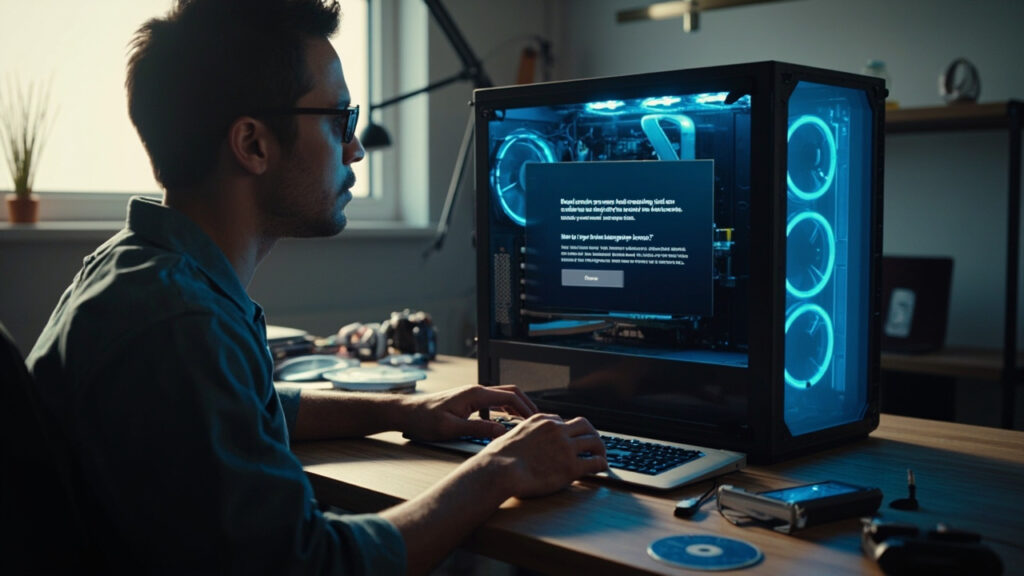
préparatifs avant l’installation
La première étape incontournable est la sauvegarde. Copiez les documents, photos et clés de licence sur un disque externe ou dans le cloud.
Ensuite, vérifiez la compatibilité matérielle : processeur, quantité de mémoire, espace disque et support du firmware (UEFI vs BIOS). Certains systèmes récents demandent des exigences strictes, notamment pour les fonctionnalités de sécurité.
- Valider les pilotes disponibles pour votre modèle de PC.
- Vérifier l’espace libre nécessaire pour l’installation et les partitions.
- Préparer un support d’installation : clé USB bootable ou DVD.
| Système | RAM minimale | Stockage requis | Particularité |
|---|---|---|---|
| Windows 11 | 4 Go | 64 Go | TPM 2.0 recommandé |
| Ubuntu (22.04) | 2 Go | 25 Go | Large compatibilité matérielle |
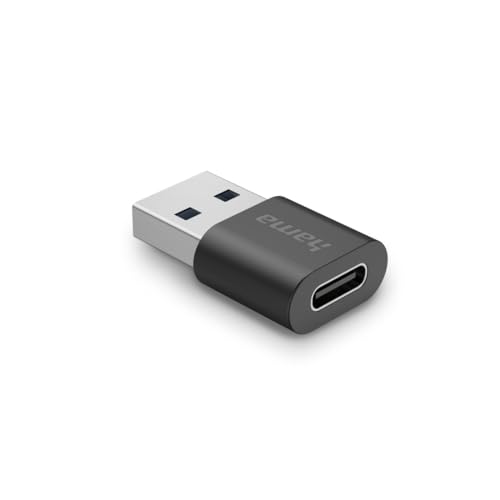
- Branchez des câbles ou accessoires USB-C sur un port USB-A classique – idéal pour ordinateurs, chargeurs ou hubs.…
- Transferts haute vitesse grâce à la norme USB 3.2 Gen 2 – copiez vidéos, photos ou documents en…
- Fonctionne avec clés USB-C, disques durs, smartphones, tablettes, et plus encore. Adaptateur compact facile à transporter, avec boîtier…
étapes d’installation pas à pas
Commencez par créer un support d’installation en récupérant l’image ISO officielle et en la gravant sur une clé USB bootable. Des outils comme Rufus ou Balena Etcher simplifient l’opération.
Redémarrez la machine et entrez dans le BIOS ou l’UEFI pour modifier l’ordre de démarrage si nécessaire. Sélectionnez ensuite votre support et lancez le programme d’installation.
Le programme vous proposera souvent deux modes : mise à niveau ou installation personnalisée. Préférez l’installation personnalisée si vous voulez repartir sur une base propre ou créer un dual-boot.
| Étape | Temps estimé |
|---|---|
| Création de la clé USB | 10–30 minutes |
| Partitionnement et sélection | 5–20 minutes |
| Copie des fichiers et installation | 15–60 minutes |
| Configuration initiale | 10–30 minutes |
partitionnement et risques associés
Le partitionnement permet de séparer le système des données et d’installer plusieurs OS sur un même disque. Une mauvaise manipulation peut entraîner la perte de partitions entières.
Pour limiter les risques, créez d’abord une image disque ou utilisez un outil de sauvegarde de partitions. Travaillez toujours sur des copies et vérifiez les points de montage avant la validation.
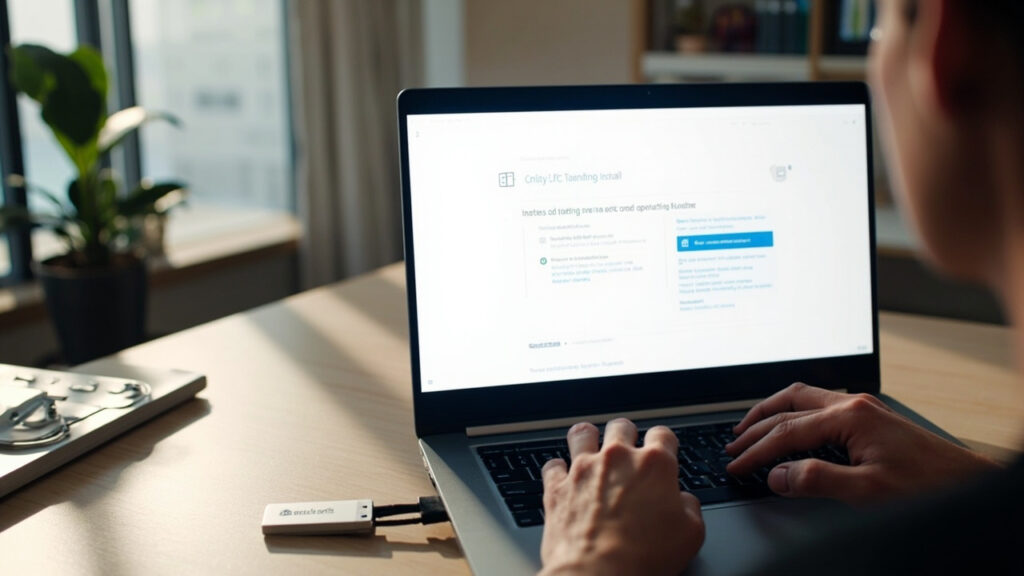
bios, uefi et options de démarrage
Les firmwares anciens utilisent le BIOS, tandis que les plus récents utilisent UEFI avec Secure Boot. Certaines distributions Linux demandent de désactiver Secure Boot ou d’ajouter une clé signée.
Si le démarrage échoue après installation, revérifiez l’ordre des périphériques et la présence d’un chargeur de démarrage (GRUB pour Linux ou le chargeur Windows). Des outils de réparation existent pour restaurer ces composants.
Astuce : sur une machine critique, essayez une installation sur un disque secondaire ou virtuel avant de toucher au disque principal.
gestion post-installation et bonnes pratiques
Après l’installation, mettez immédiatement à jour le système et installez les pilotes nécessaires. Une session sans mise à jour laisse la machine vulnérable et instable.
Créez un compte utilisateur non-administrateur pour l’usage quotidien et conservez un compte administrateur séparé pour les maintenances. Limitez les autorisations des applications et activez les sauvegardes régulières.
Si vous migrez vers Linux, testez les applications critiques et préparez des alternatives pour les logiciels propriétaires. Pour une migration de Windows, notez les clés et licences avant le formatage.
résultat et actions recommandées
Une installation réussie repose sur trois piliers : préparation, sauvegarde et vérification du matériel. Respecter ces étapes minimise les interruptions et prolonge la durée de vie du matériel.
Après la mise en service, planifiez des points de contrôle : mises à jour automatiques, sauvegardes hebdomadaires et vérification des journaux système. Ces gestes simples maintiennent la stabilité et la sécurité de votre environnement.
Si un incident survient, retournez à la sauvegarde la plus récente et documentez la procédure pour la prochaine fois. Une préparation méthodique transforme une opération technique en maintenance réversible et maîtrisée.
FAQ
Avant l’installation, sauvegardez toutes vos données importantes, notez les clés de licence, vérifiez la compatibilité matérielle (RAM, stockage, firmware) et préparez un support d’installation bootable.
Utilisez un disque dur externe ou un service cloud pour copier documents, photos et profils. Créez aussi une image disque si vous voulez pouvoir restaurer l’état exact du système en cas de problème.
Privilégiez l’installation personnalisée pour repartir sur une base propre, éviter les conflits et gérer les partitions. La mise à niveau conserve les paramètres mais peut hériter des anciens problèmes.
Vérifiez l’ordre de démarrage dans le BIOS/UEFI, assurez-vous que le chargeur de démarrage est installé (GRUB ou Windows Boot Manager) et utilisez les outils de réparation ou une image de sauvegarde si nécessaire.