Installer Linux sur un ordinateur moderne peut transformer une machine vieillissante en un poste fiable, sûr et réactif. Le passage à un système open-source ouvre des possibilités de personnalisation souvent absentes des environnements propriétaires.
Penser à la compatibilité matérielle, à la sauvegarde des données et à la création d’un support bootable avant de démarrer simplifie énormément l’opération. Quelques vérifications et un peu de préparation évitent la plupart des écueils courants.
Pourquoi linux
Linux est un système d’exploitation open-source qui sépare l’interface utilisateur du cœur du système, le noyau. Cette architecture favorise la stabilité et permet des mises à jour rapides sans lourdes contraintes propriétaires.
La communauté autour de Linux propose des milliers de paquets et des tutoriels, rendant accessible l’installation pour des usages variés : bureau, dev, multimédia ou serveurs. Les distributions offrent des choix adaptés selon les compétences et les objectifs.

Étapes préalables
Choisir une distribution
Le choix de la distribution dépend du niveau d’expérience et des objectifs. Certaines distributions privilégient la simplicité, d’autres la légèreté ou la sécurité.
- Ubuntu — interface conviviale et large support matériel.
- Linux Mint — bonne option pour les anciens utilisateurs de systèmes traditionnels.
- Fedora — focus sur les technologies récentes et la sécurité.
Vérifier la compatibilité matérielle
Avant toute manipulation, il est prudent de vérifier le fonctionnement du processeur, du Wi‑Fi, du GPU et des périphériques.
Consultez les pages de compatibilité des distributions et cherchez des retours d’utilisateurs pour votre modèle d’ordinateur. Si un composant nécessite un pilote propriétaire, notez-le pour l’installer après le premier démarrage.
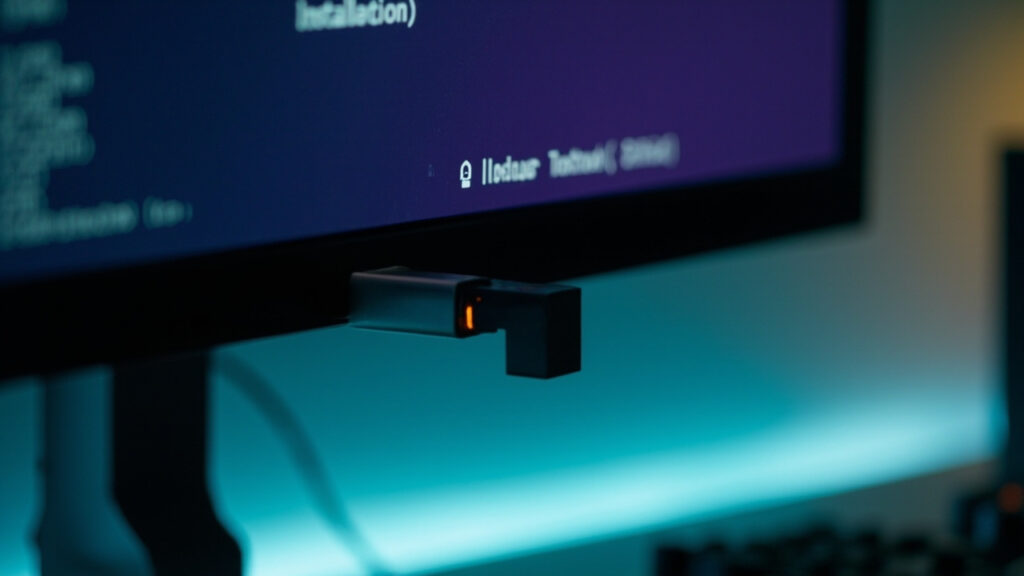
Créer un support d’installation
Pour créer une clé USB bootable, téléchargez l’image ISO de la distribution choisie et utilisez un outil comme Rufus ou Etcher. Une clé de 4 à 8 Go suffit généralement.
Vérifiez l’intégrité de l’ISO avec la somme de contrôle fournie et activez le boot USB dans le BIOS si nécessaire. Un support bien préparé évite les interruptions lors du démarrage.
Préparer l’ordinateur
Sauvegardez toutes les données importantes sur un disque externe ou dans le cloud. Cette précaution protège vos fichiers au cas où vous choisiriez d’effacer le disque.
Si vous prévoyez un dual-boot, défragmentez et réduisez la partition existante depuis l’OS actuel. Pensez à désactiver le Secure Boot si la distribution l’exige.
Processus d’installation
Démarrer à partir de la clé usb
Insérez la clé, redémarrez l’ordinateur et choisissez le périphérique de démarrage via la touche dédiée (souvent F12 ou Échap). Le menu de démarrage permet de lancer l’environnement live.
Lancer l’installation
Dans l’environnement live, sélectionnez l’option d’installation et suivez l’assistant pour la langue, le clavier et le réseau. L’interface guide la plupart des paramètres essentiels.
Partitionner le disque
Pour une installation propre, l’option effacer le disque crée automatiquement les partitions nécessaires. Pour conserver un autre OS, choisissez le partitionnement manuel et créez une partition racine et une partition swap si besoin.
Configurer le compte utilisateur
Créez un compte administrateur avec un mot de passe robuste et définissez si la session doit s’ouvrir automatiquement. Nommez clairement l’utilisateur pour éviter toute confusion ultérieure.
Finaliser l’installation
L’installation elle-même prend souvent entre 15 et 45 minutes selon la machine et la clé USB. Une fois terminée, retirez la clé et redémarrez pour charger le système installé sur le disque.
| Étape | Durée estimée |
|---|---|
| Création de la clé USB | 5–15 min |
| Installation du système | 15–45 min |
| Configuration post-install | 10–30 min |
Après l’installation
Mettre à jour le système
La première action après l’installation est d’exécuter les mises à jour pour bénéficier des derniers correctifs de sécurité. Utilisez le gestionnaire de mises à jour de la distribution ou la ligne de commande.
Sur ma machine, la mise à jour initiale a réduit plusieurs vulnérabilités et installé des pilotes récents en moins de dix minutes. Un système à jour améliore la stabilité et la compatibilité des applications.
Installer des logiciels supplémentaires
Installez les logiciels nécessaires via le centre logiciel ou un gestionnaire de paquets comme apt ou dnf. Priorisez les navigateurs, outils bureautiques et utilitaires de sauvegarde.
- Firefox ou Chromium pour la navigation.
- LibreOffice pour la bureautique et GIMP pour l’édition d’images.
- Timeshift pour les sauvegardes système régulières.
Personnaliser l’environnement de bureau
Personnalisez thèmes, icônes et extensions pour rendre l’interface agréable et productive. Une configuration légère peut considérablement améliorer les performances sur du matériel ancien.
Essayez plusieurs options et conservez une configuration de base en exportant les réglages ou en notant les étapes clés. Les petites optimisations ont souvent un grand impact.
| Élément | Minimum | Recommandé |
|---|---|---|
| RAM | 2 Go | 8 Go |
| Processeur | 1 GHz | Dual-core 2+ GHz |
| Stockage | 20 Go | 120 Go SSD |
Astuce : conservez toujours une sauvegarde avant toute manipulation de partition et notez les paramètres BIOS/UEFI modifiés.
Bilan pratique
L’installation de Linux devient une opération simple quand elle est bien préparée : choix de la distribution, vérification du matériel, création d’une clé bootable et sauvegarde des données forment la base. Une fois le système installé, la mise à jour et l’installation des logiciels prioritaires assurent une expérience fluide.
Pour démarrer sereinement, privilégiez une distribution conviviale et testez d’abord en mode live si vous hésitez. Avec quelques sauvegardes et un peu de patience, la transition se fait rapidement et offre un environnement sécurisé et personnalisable en profondeur.
FAQ
Vérifiez la RAM, le processeur, l’espace de stockage et la compatibilité Wi‑Fi/GPU. En général 2 Go minimum, 8 Go recommandé, 20 Go de stockage minimum et un processeur dual‑core pour une expérience fluide.
Téléchargez l’image ISO de la distribution choisie, vérifiez la somme de contrôle, puis créez la clé avec Rufus, Etcher ou un utilitaire similaire. Configurez le BIOS/UEFI pour démarrer sur la clé et testez en mode live.
Copiez vos fichiers importants sur un disque dur externe ou dans le cloud, exportez les paramètres des applications et, si possible, créez une image système. Vérifiez l’intégrité des sauvegardes avant de modifier les partitions.
Certaines distributions nécessitent la désactivation de Secure Boot, d’autres sont signées et le supportent. Si besoin, accédez à l’UEFI/BIOS, trouvez l’option Secure Boot et désactivez‑la après avoir noté les paramètres modifiés.
Sauvegardez toutes les données, réduisez la partition existante depuis l’OS actuel, créez de l’espace libre, utilisez le partitionnement manuel pour créer / et swap, installez le chargeur d’amorçage et vérifiez l’ordre de démarrage.