Installer linux sur une machine récente commence souvent par une question simple : comment répartir l’espace disque pour éviter les mauvaises surprises ?
Un partitionnement cohérent protège le système, facilite les sauvegardes et peut accélérer certaines opérations courantes.
Comprendre le partitionnement sous linux
Une partition est une zone logique du disque dédiée à un usage précis, comme le système ou les données utilisateurs.
Un plan de partitions réfléchi permet de limiter les dégâts en cas de panne, de maîtriser l’espace et d’améliorer la sécurité.
Les partitions essentielles pour une installation linux
- / : la racine contient l’ensemble du système et des programmes, c’est la partition vitale pour démarrer.
- swap : espace d’échange utilisé comme mémoire virtuelle, utile pour les machines avec peu de RAM ou pour l’hibernation.
Pour la plupart des postes de travail, ces deux partitions suffisent techniquement, mais elles ne couvrent pas tous les besoins pratiques.
Partitions supplémentaires recommandées
- /home : séparer les données personnelles simplifie les sauvegardes et les réinstallations sans perte de fichiers.
- /boot : utile sur certaines configurations complexes ou pour gérer plusieurs noyaux en toute sécurité.
- /var : isoler les fichiers variables (logs, caches) évite que des logs malgérés remplissent la racine.
- /tmp : monter /tmp séparément renforce la sécurité en appliquant des options spécifiques (noexec, nosuid).
Ces partitions supplémentaires sont particulièrement recommandées sur des serveurs, des postes partagés ou des machines destinées au développement.
Tableau récapitulatif des partitions
| Partition | Point de montage | Rôle |
|---|---|---|
| / | / | Système et programmes |
| swap | N/A | Mémoire virtuelle |
| /home | /home | Données personnelles |
| /boot | /boot | Fichiers de démarrage |
| /var | /var | Logs et données variables |
| /tmp | /tmp | Fichiers temporaires |
Considérations lors du partitionnement
Le choix des partitions dépend de la capacité du disque, du nombre d’utilisateurs et des usages visés.
Penser à laisser de la marge évite les blocages lors d’une mise à jour ou de l’installation d’applications lourdes.
Gestion de l’espace disque
Attribuez une taille réaliste à la racine : 20 Go est une base recommandée pour une installation standard, mais 40 à 60 Go restent plus confortables pour un poste actif.
Pour les postes avec beaucoup de médias ou de projets, privilégiez une partition /home conséquente et des sauvegardes régulières.
Sécurité et performances
Séparer /home et /var limite les risques liés à des logs ou des fichiers utilisateurs qui envahissent le disque système.
Monter certaines partitions avec options (noexec, nosuid, nodev) renforce la sécurité sans complexifier le quotidien.
Compatibilité avec le système de démarrage
Sur les machines UEFI, une partition EFI (ESP) en FAT32 est nécessaire, généralement 512 Mo suffisent.
Recommandation officielle : une ESP de 512 Mo est suffisante dans la majorité des cas, selon les guides d’installation des distributions.
En mode BIOS hérité, une partition dédiée n’est pas requise, mais la table de partitions doit être cohérente (MBR/GPT selon le cas).
Outils pour le partitionnement
Il existe des outils graphiques et en ligne de commande pour créer et modifier des partitions en toute sécurité.
| Outil | Type | Avantage principal |
|---|---|---|
| GParted | graphique | Interface visuelle, pratique pour redimensionner sans ligne de commande |
| fdisk | ligne de commande | Puissant et présent sur presque toutes les distributions |
| parted | ligne de commande | Gère GPT et fonctionnalités avancées |
| UNetbootin | création | Prépare des live USB pour installer une distribution |
Exemples pratiques et cas d’usage
Cas n°1 : portable moderne, 512 Go SSD, 16 Go RAM. Une configuration pratique : / = 40 Go, /home = 440 Go, swap = 16 Go pour hibernation.
Cas n°2 : serveur de logs, 2 To HDD. Ici il est conseillé de réserver /var entre 500 Go et 1 To selon le volume attendu, et d’isoler /tmp.
Sur un poste avec 4 Go de RAM, prévoir une swap d’au moins 4 Go évite des ralentissements sévères lorsqu’on charge plusieurs applications.
Planification et bonnes pratiques finales
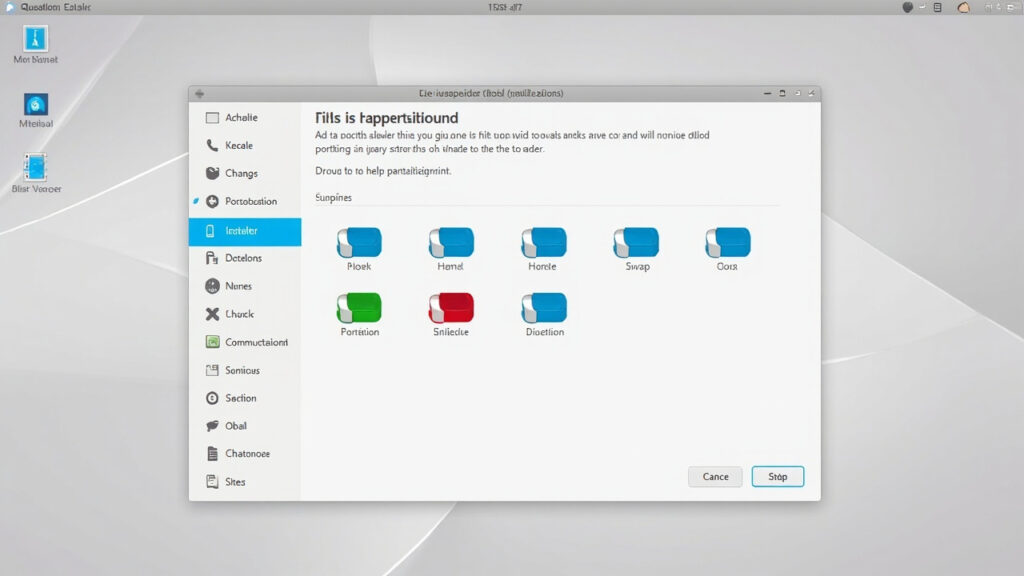
Avant toute manipulation, faites une sauvegarde complète et notez la table de partitions existante pour pouvoir revenir en arrière si nécessaire.
Privilégiez des partitions séparées si vous avez des usages distincts (multimédia, développement, serveur) et utilisez des points de montage clairs.
Enfin, gardez à l’esprit que les recommandations évoluent avec les usages : adaptez les tailles en fonction de vos besoins réels et surveillez l’occupation disque régulièrement.
FAQ
Les partitions minimales sont la racine (/) pour le système et souvent une partition swap pour la mémoire virtuelle. Pour un poste standard, / et swap suffisent techniquement, mais séparer /home est recommandé pour préserver les données personnelles lors d’une réinstallation.
Pour la racine, prévoyez au minimum 20 Go pour une installation standard, mais 40 à 60 Go offrent plus de confort. Une partition plus grande évite les blocages lors d’installations de gros paquets ou mises à jour et facilite la gestion à long terme.
Séparer /home facilite les sauvegardes, les migrations et permet de réinstaller le système sans perdre les fichiers personnels. C’est fortement conseillé sur les postes de travail et les machines partagées, surtout si vous stockez beaucoup de médias ou de projets.
La taille de la swap dépend de la RAM et de l’usage : pour l’hibernation, prévoyez au moins la taille de la RAM. Sans hibernation, une swap de 1x à 1.5x la RAM est souvent suffisante, mais 4 Go minimum aide sur les systèmes à faible mémoire.
Sur les systèmes UEFI, créez une partition EFI (ESP) en FAT32, typiquement autour de 512 Mo. Cette partition contient les chargeurs de démarrage. En mode BIOS hérité, l’ESP n’est pas requise, mais veillez à la cohérence MBR/GPT de la table de partitions.