Installer ou réinstaller un système Linux sur un ordinateur change souvent la donne : un vieux portable retrouve une seconde vie, et un poste de travail devient plus réactif et sûr.
Choisir le bon PC pour faire tourner linux demande d’évaluer le matériel, la disponibilité des pilotes et l’usage prévu, sans se laisser guider seulement par la marque ou le prix.
Sommaire
Les critères essentiels pour choisir un pc compatible avec linux
Compatibilité matérielle
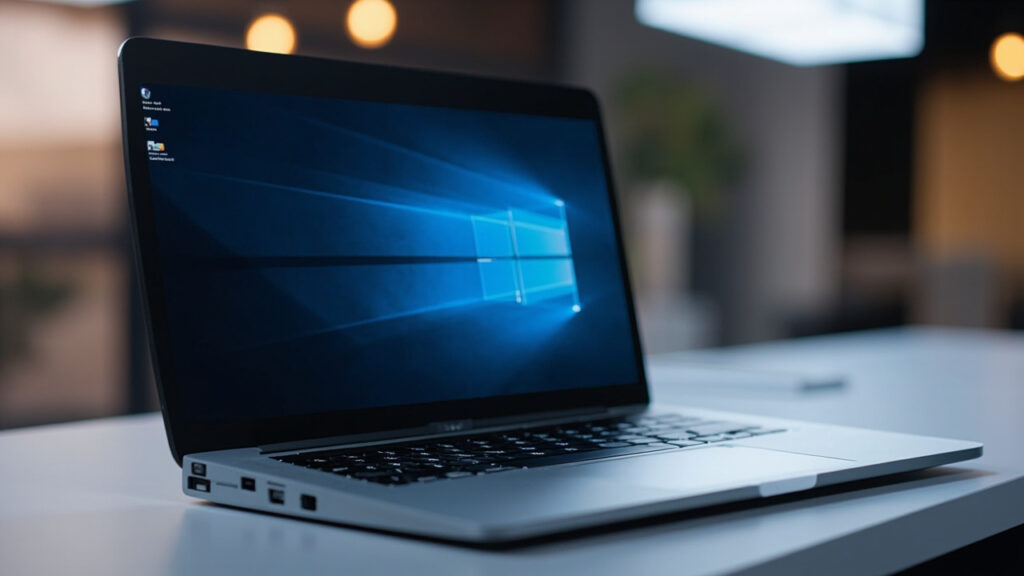
La compatibilité des composants avec linux est la première vérification à effectuer avant tout achat. Certains composants, en particulier les modules Wi‑Fi et les cartes graphiques, peuvent nécessiter des pilotes propriétaires ou des ajustements kernel.
Avant d’acheter, consultez les bases de données matérielles, les rapports d’utilisateurs et les pages des distributions pour vérifier la prise en charge des chipsets et des périphériques.
Performances du processeur
Le choix du processeur dépend de l’usage : pour de la bureautique et du web, un processeur milieu de gamme suffit, tandis que le montage vidéo et la compilation bénéficient d’un processeur multicœur puissant.
Privilégiez un modèle avec un bon équilibre entre fréquence et nombre de cœurs ; les puces modernes d’Intel et AMD offrent souvent un meilleur rapport consommation/performance que les générations antérieures.
Mémoire vive (ram)
La quantité de ram conditionne la capacité à faire du multitâche sans swapping. Pour un usage standard, 8 Go restent un minimum viable ; 16 Go est un palier recommandé pour la plupart des développeurs et des utilisateurs multitâches.
Vérifiez la possibilité d’extension de la mémoire : la plupart des ordinateurs permettent d’ajouter un module, ce qui prolonge la durée de vie du système.
Stockage
Le passage à un ssd transforme l’expérience : temps de démarrage, lancement des applications et réactivité générale s’en trouvent considérablement améliorés. Un SSD NVMe moderne réduit les temps d’accès et accélère les opérations courantes.
Pour le stockage massif, une combinaison ssd pour le système et hdd pour les données reste un compromis économiquement intéressant.
Carte graphique
Pour la bureautique, une carte intégrée convient souvent ; pour le graphisme, le rendu 3D ou les jeux, préférez une carte dédiée dont les pilotes sont bien maintenus sous linux.
Notez que les cartes NVIDIA exigent parfois l’installation manuelle de pilotes propriétaires pour de meilleures performances, tandis que les solutions ouvertes d’AMD bénéficient d’un support intégré dans le kernel.
Autonomie et ergonomie
Sur portable, l’autonomie et la qualité du clavier influencent l’usage quotidien ; certains constructeurs optimisent mieux l’energie sous linux que d’autres.
Testez si possible la touche rétroéclairage, le trackpad et la gestion de l’alimentation sur une distribution live afin d’éviter des surprises après installation.
Quels tests et ressources consulter
Avant d’acheter, lancez une distribution en mode live pour vérifier la détection du Wi‑Fi, du son, de l’écran et des périphériques. C’est un moyen simple et rapide d’identifier des incompatibilités.
Consultez des forums, des pages GitHub de pilotes et des rapports d’utilisateurs pour des retours concrets sur un modèle précis ; ces retours couvrent souvent les patchs nécessaires et les contournements.
- Vérifier la détection en live USB (Wi‑Fi, audio, webcam).
- Rechercher des rapports de compatibilité pour le modèle et la distribution choisis.
Astuce : une distribution légère permet de tester la compatibilité plus rapidement sur du matériel ancien, et un SSD améliore notablement les temps de réponse mesurés.
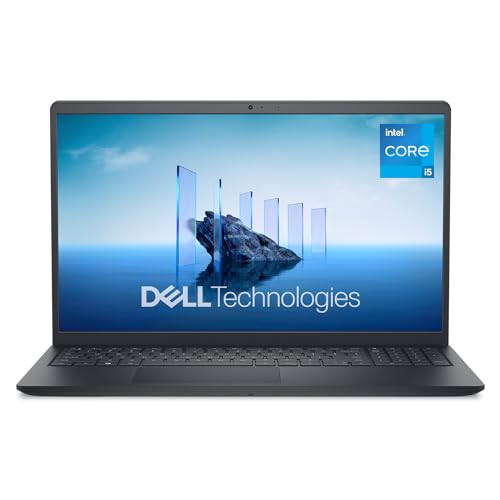
- Écran WVA FHD (1920 x 1080) 120 Hz avec bordures fines et traitement anti-reflet, idéal pour travailler ou…
- Processeur Intel Core i5-1334U de 13e génération (10 cœurs, 12 threads, jusqu’à 4,6 GHz) pour des performances efficaces…
- 16 Go de RAM DDR4 (2666 MHz) et SSD PCIe M.2 de 512 Go pour un démarrage rapide,…
Exemples et recommandations de modèles
Plusieurs constructeurs proposent aujourd’hui des machines livrées ou optimisées pour linux, ce qui réduit les étapes d’installation et les problèmes de compatibilité.
Voici une sélection de modèles souvent cités pour leur stabilité et leur support : Dell XPS, System76 Oryx, Lenovo ThinkPad, Purism Librem et Framework pour la réparabilité.
| Modèle | Atout principal | Configuration type |
|---|---|---|
| Dell XPS 13 Developer Edition | Ubuntu préinstallé | i7, 16 Go, 512 Go ssd |
| System76 Oryx Pro | Support constructeur linux | i7, jusqu’à 32 Go, GPU NVIDIA |
| Framework Laptop | Modularité et réparabilité | Configs personnalisables |
Cas pratique
Sur un ThinkPad T480 avec un ssd NVMe et 16 Go de ram, le démarrage passe de près d’une minute à moins de 15 secondes après migration vers linux, ce qui illustre l’impact concret du stockage.
Sur la même machine, la compilation d’un projet de taille moyenne peut être réduite de 20 à 40 % en fonction de l’optimisation du processeur et du nombre de cœurs disponibles.
Guide rapide des configurations selon l’usage
| Usage | Minimum conseillé | Idéal |
|---|---|---|
| Bureautique / web | 8 Go ram, ssd 256 Go | 16 Go ram, ssd NVMe 512 Go |
| Développement | 16 Go ram, processeur quad‑core | 32 Go ram, processeur 6‑8 cœurs |
| Multimédia / rendu | 16 Go, GPU dédié | 32 Go, GPU performant |
Choix éclairés pour l’usage réel
En pratique, commencez par définir l’usage dominant, puis vérifiez la compatibilité matérielle en live USB et dans les retours de communauté. Priorisez un ssd et une capacité de ram extensible; ce sont les deux éléments qui améliorent le plus l’expérience utilisateur.
Si la confidentialité est critique, orientez‑vous vers des machines avec firmware auditable et options de sécurité matérielle. Pour une machine réparable et évolutive, favorisez les modèles modulaires et documentés.
Enfin, gardez en tête qu’un bon choix aujourd’hui évite des mises à niveau forcées demain : un investissement sur la compatibilité et l’évolutivité prolonge la durée de vie du matériel sans sacrifier la performance.
FAQ
Vérifiez le support du Wi‑Fi, du chipset, de la carte graphique, du touchpad, du son et du contrôleur NVMe. Consultez les bases de données matérielles, les forums et les pages des distributions pour les pilotes et les retours utilisateurs.
Intel et AMD offrent généralement un bon support open source intégré au kernel, facilitant l’installation et les mises à jour. NVIDIA fournit de meilleures performances pour le GPU mais peut nécessiter des pilotes propriétaires et une configuration manuelle.
Pour la bureautique, 8 Go de RAM et un SSD 256 Go suffisent; pour le développement 16 Go minimum; pour multimédia ou rendu, 32 Go et un GPU dédié. Préférez un SSD NVMe et RAM extensible pour l’avenir.
Démarrez une distribution en mode live via USB pour vérifier la détection du Wi‑Fi, audio, webcam, écran et gestion d’énergie. Testez le clavier rétroéclairé, le trackpad et la mise en veille pour éviter les mauvaises surprises.
Des modèles comme Dell XPS Developer Edition, System76, Lenovo ThinkPad, Framework et Purism sont régulièrement cités pour leur compatibilité, support constructeur ou réparabilité, ce qui réduit les problèmes d’installation et de pilotes.