Un ordinateur sous Ubuntu accumule vite des fichiers temporaires, des caches de navigateurs et des noyaux obsolètes qui empiètent sur l’espace disque disponible. Ces éléments s’accumulent sans que l’on s’en aperçoive et peuvent impacter les performances au fil du temps.
Sur des machines modestes, il n’est pas rare de perdre 1 à 3 Go d’espace en quelques mois, et le démarrage ou les installations peuvent devenir plus lents. Agir régulièrement pour nettoyer ces traces permet de maintenir un système réactif et sécurisé.
Qu’est-ce que ubuntu cleaner ?
Ubuntu Cleaner est un utilitaire graphique open-source dédié aux distributions basées sur Ubuntu. Il reprend et modernise un ancien module de nettoyage pour offrir une interface simple et des opérations ciblées.
L’outil se concentre sur la suppression de fichiers superflus : caches, vignettes, anciens noyaux, et dossiers temporaires. Son objectif principal est de libérer de l’espace disque et d’améliorer la réactivité du système.
À quoi sert ubuntu cleaner ?
Les fonctions principales d’Ubuntu Cleaner couvrent plusieurs types de nettoyage courants et répétitifs. Elles évitent d’exécuter manuellement une suite de commandes et réduisent le risque d’erreur humaine.
- Nettoyage du cache APT : suppression des paquets .deb déjà téléchargés.
- Suppression des anciens noyaux : libération d’espace en retirant les versions obsolètes.
- Nettoyage des caches de navigateur et des vignettes : récupération d’espace et protection de la vie privée.
- Suppression des anciens installateurs : fichiers inutiles après installation.
Comment installer ubuntu cleaner ?
Ubuntu Cleaner n’est pas présent dans tous les dépôts officiels selon la version d’Ubuntu. L’installation passe généralement par un PPA maintenu par le développeur.
Les étapes classiques sont simples : ajouter le PPA, mettre à jour les sources puis installer le paquet. Après installation, l’exécution se fait via le menu des applications ou la commande ubuntu-cleaner.
| Étape | Commande ou action |
|---|---|
| Ajouter le PPA | sudo add-apt-repository ppa:gerardpuig/ppa |
| Mettre à jour | sudo apt update |
| Installer | sudo apt install ubuntu-cleaner |
Comment utiliser ubuntu cleaner ?
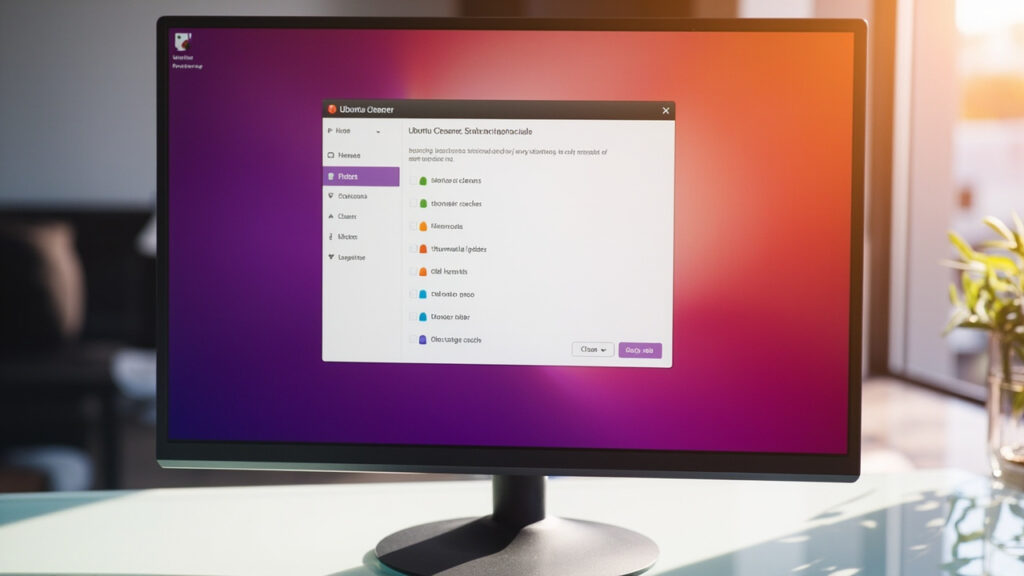
Au lancement, l’interface affiche des onglets par catégorie : cache, noyaux, system et autres. Chaque onglet liste des éléments sélectionnables pour éviter des suppressions involontaires.
Le processus type consiste à cocher les éléments souhaités, cliquer sur Clean et confirmer l’action. L’application propose des résumés avant suppression pour vérifier les gains potentiels.
Remarque : sur une machine de test, un nettoyage ciblé a libéré 1,8 Go en supprimant caches et deux noyaux obsolètes.
Quand utiliser ubuntu cleaner ?
Utilisez Ubuntu Cleaner lorsque l’espace disque devient critique, par exemple sous 5 % d’espace libre sur la partition système. Un nettoyage ponctuel évite les erreurs lors des mises à jour et des installations.
Il est aussi pertinent après des sessions d’installation ou de tests fréquents d’applications, car les caches et paquets temporaires s’accumulent. Enfin, en cas de préoccupations sur la confidentialité, effacer les caches de navigateur réduit les traces locales.
| Situation | Gain moyen observé |
|---|---|
| Caches de navigateur + vignettes | 0,5–1,2 Go |
| Anciens noyaux (2 à 3) | 0,8–2,0 Go |
| Cache APT complet | 0,2–1,0 Go |
Alternatives à ubuntu cleaner
Plusieurs outils proposent des fonctionnalités semblables, parfois avec des options avancées de nettoyage sécurisé. Le choix dépendra de l’interface souhaitée et du niveau de contrôle requis.
- BleachBit : nettoyage approfondi et suppression sécurisée, compatible avec plus de 100 applications.
- GCleaner : léger, moderne et centré sur la simplicité d’usage pour les distributions GNU/Linux.
Pour les utilisateurs avancés, des commandes comme sudo apt autoremove et sudo apt autoclean restent efficaces et intégrables dans des scripts d’entretien. Les administrateurs privilégieront souvent des scripts automatisés pour un parc de machines.
Bonnes pratiques pour un système propre
Planifiez un nettoyage régulier mais modéré : un rendez-vous mensuel suffit pour la plupart des postes personnels. Conservez toujours un ou deux noyaux récents pour pouvoir revenir en arrière en cas de problème après une mise à jour.
Avant toute suppression massive, vérifiez les éléments cochés et, si possible, faites une sauvegarde rapide du dossier /home ou des fichiers critiques. Pour les serveurs ou postes de production, privilégiez des tests sur une machine de préproduction avant généralisation.
Si vous hésitez entre outils, combinez Ubuntu Cleaner pour les opérations fréquentes et BleachBit pour des nettoyages ponctuels plus profonds. Les sauvegardes et les journaux système restent des alliés précieux pour diagnostiquer des ralentissements apparents.
En résumé : un entretien régulier, des sauvegardes et une prudence lors de la suppression garantissent un système plus fiable et plus réactif. L’usage réfléchi d’outils comme Ubuntu Cleaner simplifie ces tâches sans transformer l’utilisateur en expert.
FAQ
Ubuntu Cleaner est un utilitaire graphique open-source pour distributions basées sur Ubuntu. Il permet de supprimer caches, vignettes, anciens noyaux et installateurs inutiles afin de libérer de l’espace disque et d’améliorer la réactivité du système.
L’installation passe généralement par un PPA maintenu par le développeur. Les commandes typiques sont : sudo add-apt-repository ppa:gerardpuig/ppa, sudo apt update puis sudo apt install ubuntu-cleaner. L’application se lance ensuite depuis le menu ou via la commande ubuntu-cleaner.
Oui, Ubuntu Cleaner propose des cases à cocher et des résumés avant suppression pour éviter les erreurs. Néanmoins il est recommandé de vérifier les éléments sélectionnés, de conserver un ou deux noyaux récents et de faire une sauvegarde des fichiers critiques avant nettoyage important.
L’outil propose une option dédiée pour lister et supprimer les anciens noyaux obsolètes, mais il demande confirmation avant action. Conservez toujours un ou deux noyaux récents pour pouvoir revenir en arrière si une mise à jour provoque un problème.
Un nettoyage mensuel suffit pour la plupart des postes personnels. Utilisez Ubuntu Cleaner aussi quand l’espace disque devient critique (par exemple sous 5 % libre), après des installations massives ou lors de tests fréquents d’applications.
Parmi les alternatives on trouve BleachBit pour des nettoyages plus approfondis, GCleaner pour une interface légère, ou les commandes apt comme sudo apt autoremove et sudo apt autoclean. Les administrateurs privilégieront souvent des scripts automatisés.