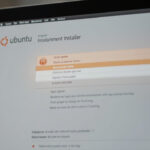
Installer Ubuntu sur une machine déjà équipée de Windows 11 permet de conserver ses habitudes tout en profitant d’un environnement libre et puissant. Cette configuration en dual boot est souvent choisie par les développeurs, les techniciens et les curieux qui veulent un accès natif aux deux systèmes.
Le processus demande quelques préparations simples : libérer de l’espace disque, créer une clé USB bootable et ajuster l’UEFI si nécessaire. Avec un peu de méthode, on obtient une machine polyvalente sans sacrifier l’un ou l’autre système.
Sommaire
- 1 Qu’est-ce que le dual boot et pourquoi l’utiliser ?
- 2 Prérequis pour l’installation d’ubuntu avec windows 11
- 3 Préparer l’espace disque
- 4 Créer la clé usb bootable
- 5 Installer ubuntu pas à pas
- 6 Configurer le gestionnaire de démarrage
- 7 Précautions et points de vigilance
- 8 Outils et commandes utiles
- 9 Astuces d’usage et bonnes pratiques
- 10 Bilan et bonnes pratiques finales
- 11 FAQ
Qu’est-ce que le dual boot et pourquoi l’utiliser ?
Le dual boot désigne l’installation de deux systèmes d’exploitation sur le même disque, avec la possibilité de choisir l’un ou l’autre au démarrage. C’est une solution pratique pour garder des logiciels natifs à Windows tout en exploitant les outils de développement et l’écosystème Linux.
Les avantages principaux sont la performance native (pas d’émulation), la flexibilité pour les tâches spécifiques et la possibilité d’apprendre sans virtualisation. Cette approche évite aussi certaines limitations des machines virtuelles sur des ordinateurs modestes.
Prérequis pour l’installation d’ubuntu avec windows 11
Avant toute manipulation, assurez-vous d’avoir une sauvegarde complète de vos données importantes. Une sauvegarde réduit le risque de perte en cas d’erreur de partitionnement ou de panne imprévue.
- Espace disque : au moins 25 Go libres pour Ubuntu, idéalement 50 Go pour plus de confort.
- Clé USB : 8 Go minimum pour créer l’installateur.
- Accès UEFI : connaître la touche d’accès au BIOS/UEFI (F2, F10, F12, Échap selon les fabricants).

- La cle usb MOVE SPEED SP05 est équipée de ports Push-Pull USB 3.2 + Type-C – elle peut…
- Faites glisser le curseur avec un clic satisfaisant et passez facilement entre USB-A et USB-C. Pas de bouchons…
- Le ssd externe MOVE SPEED SP05 intègre des puces de grade SSD et un boîtier en alliage de…
Préparer l’espace disque
Commencez par réduire la partition Windows depuis le gestionnaire de disques de Windows. Faites un clic droit sur la partition principale et choisissez réduire le volume en laissant au moins 25 Go pour Ubuntu.
Il est conseillé de laisser un peu d’espace supplémentaire pour les mises à jour et les paquets, surtout si vous comptez installer des environnements de développement lourds. Ne touchez pas aux partitions système EFI ou de récupération sans connaître leur rôle.
Créer la clé usb bootable
Téléchargez l’image ISO d’Ubuntu depuis le site officiel et utilisez un utilitaire comme Rufus (sous Windows) pour créer la clé bootable. Sélectionnez le mode GPT/UEFI si votre machine utilise l’UEFI, et vérifiez que la clé est bien en FAT32 ou NTFS selon l’outil.
Insérez la clé et lancez le processus de création, cela prend généralement quelques minutes. Conservez la clé jusqu’à la fin de l’installation, elle sera retirée après le premier redémarrage.
Installer ubuntu pas à pas
Démarrez sur la clé USB via le menu de démarrage (F12, F10, Échap selon votre PC) et choisissez installer Ubuntu. Sélectionnez la langue et la disposition du clavier avant d’arriver à l’écran de type d’installation.
Pour la plupart des utilisateurs, l’option installer Ubuntu à côté de Windows 11 est la plus simple et automatise le partitionnement. Les utilisateurs avancés peuvent choisir autre chose pour créer manuellement les partitions racine (/), swap et /home.
Recommandations de partitionnement
| Partition | Taille recommandée | Usage |
|---|---|---|
| / (racine) | 20–50 Go | Fichiers système et applications |
| /home | Selon vos données | Documents et configurations utilisateurs |
| swap | Équivalent RAM ou 2–4 Go | Gestion de la mémoire et hibernation |
Configurer le gestionnaire de démarrage
Après l’installation, GRUB s’installe généralement et détecte Windows 11 automatiquement, proposant un menu au démarrage. Si Windows n’apparaît pas, il suffit souvent d’une mise à jour du chargeur depuis Ubuntu.
sudo update-grubSi l’UEFI a été modifié manuellement, vérifiez l’ordre de démarrage dans le firmware et réglez la partition EFI si nécessaire. Attention aux outils qui réécrivent le démarrage de Windows ; conservez une méthode pour restaurer l’UEFI si besoin.
Précautions et points de vigilance
Sauvegardez toujours avant de toucher aux partitions et vérifiez l’intégrité de l’image ISO (somme SHA256). Une erreur de manipulation sur la partition système peut rendre un système inutilisable.
Important : désactivez temporairement le chiffrement intégral ou notez les clés de récupération BitLocker avant de redimensionner les partitions.
Vérifiez la compatibilité matérielle, notamment pour les cartes Wi‑Fi ou GPU. Certains pilotes propriétaires (NVIDIA) nécessitent une installation supplémentaire après la première session sur Ubuntu.
Outils et commandes utiles
| Action | Commande / outil | Remarque |
|---|---|---|
| Mettre à jour grub | sudo update-grub |
Détecte Windows après une installation |
| Redimensionner partitions | Gestionnaire de disques (Windows) ou GParted | Faire sur sauvegarde |
| Installer pilotes | Logiciels et mises à jour → Pilotes supplémentaires | NVIDIA/firmwares propriétaires |
Astuces d’usage et bonnes pratiques
Conservez une partition dédiée pour les données partagées si vous voulez accéder à vos fichiers depuis les deux systèmes. Formatez-la en exFAT ou NTFS selon vos besoins et permissions.
Gardez Windows pour les logiciels qui ne tournent que sur ce système et Ubuntu pour le développement, les services serveurs et les outils open source. Programmez des sauvegardes régulières et testez-les pour être certain de pouvoir restaurer vos données.
Bilan et bonnes pratiques finales
Le dual boot entre Ubuntu et Windows 11 offre un excellent compromis entre compatibilité logicielle et puissance open source. En suivant les étapes de préparation, de partitionnement et de configuration du démarrage, on obtient un environnement stable et réversible.
Pensez à documenter les modifications effectuées (taille des partitions, paramètres UEFI, clés de récupération) pour faciliter toute restauration ultérieure. Enfin, gardez à l’esprit que la prudence et les sauvegardes régulières sont vos meilleurs alliés pour une cohabitation réussie.
FAQ
Avant d’installer Ubuntu avec Windows 11, faites une sauvegarde complète, disposez d’au moins 25 à 50 Go libres, préparez une clé USB bootable (8 Go+), et vérifiez l’accès UEFI/BitLocker.
Ouvrez le gestionnaire de disques de Windows, faites un clic droit sur la partition principale, choisissez réduire le volume et libérez au minimum 25 Go. Ne touchez pas aux partitions EFI ou de récupération.
Oui, il est fortement recommandé de désactiver temporairement BitLocker ou de noter la clé de récupération avant de redimensionner les partitions pour éviter tout verrouillage de disque et risques de perte de données.
Téléchargez l’image ISO d’Ubuntu depuis le site officiel et utilisez un outil comme Rufus. Sélectionnez le mode GPT/UEFI, formatez en FAT32 si nécessaire, puis écrivez l’ISO sur la clé USB.
Démarrez Ubuntu, ouvrez un terminal et exécutez sudo update-grub pour détecter Windows. Si le problème persiste, vérifiez l’ordre de démarrage UEFI et, si besoin, utilisez Boot-Repair pour restaurer le démarrage.
Oui, créez une partition de données partagée formatée en exFAT ou NTFS pour accéder aux fichiers depuis les deux systèmes. Configurez les permissions dans Ubuntu et évitez d’utiliser la partition système de Windows.