Après une mise à jour, un achat d’ordinateur ou une réinstallation, l’apparence du bureau ne suffit pas toujours à identifier la version de Windows utilisée. Les icônes centrées, les coins arrondis ou le menu Démarrer donnent des indices, mais une personnalisation peut facilement brouiller les pistes.
La vérification la plus fiable consiste à consulter directement les informations du système. Elle permet de connaître le nom exact de Windows, son édition, sa version, son numéro de build et, si nécessaire, l’architecture du PC.
Pourquoi identifier précisément sa version de Windows
La distinction entre Windows 10 et Windows 11 ne relève pas seulement de la curiosité. Certains logiciels, pilotes et outils de sécurité exigent une version précise du système, tandis que les chemins d’accès aux paramètres peuvent varier d’une édition à l’autre.
Cette information devient également utile lors d’un dépannage. Un technicien peut demander le numéro de build avant de proposer une solution, car une fonction ou un correctif disponible sur une version récente peut être absent d’une installation plus ancienne.
Dans un environnement professionnel, la vérification évite aussi les erreurs de déploiement. Avant d’appliquer un script PowerShell, une stratégie de groupe ou une règle de sécurité, il est préférable de confirmer le système installé sur chaque poste.
Attention : un numéro de version commençant par 10.0 ne signifie pas automatiquement que l’ordinateur fonctionne sous Windows 10. Windows 11 utilise également cette nomenclature technique.
La commande winver, la méthode la plus rapide
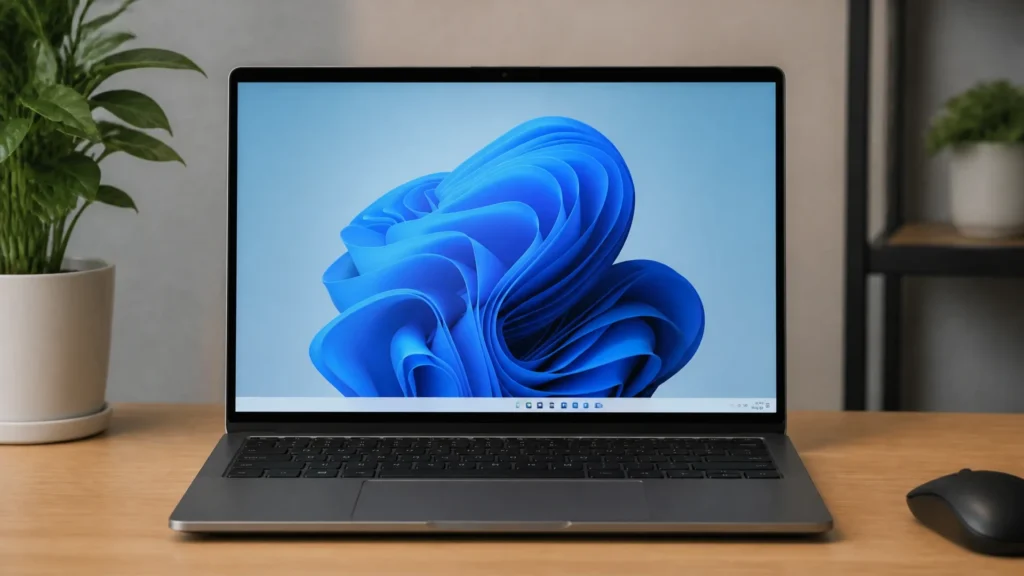
La commande winver fournit une réponse directe et ne modifie aucun réglage. Elle ouvre une fenêtre intitulée « À propos de Windows », où figurent généralement le nom du système, l’édition installée, la version et le numéro de build.
- Appuyez simultanément sur les touches Windows + R.
- Saisissez winver dans la fenêtre « Exécuter ».
- Validez avec Entrée.
- Repérez le nom affiché, par exemple Windows 10 ou Windows 11.
La même commande peut être lancée depuis la recherche Windows. Cliquez sur la zone de recherche, tapez winver, puis ouvrez le résultat correspondant. Cette solution convient aux utilisateurs débutants comme aux administrateurs, puisqu’elle ne demande pas de droits particuliers.
La fenêtre peut aussi afficher un numéro tel que 22H2, 23H2 ou 24H2. Ces indications désignent une version fonctionnelle du système et permettent de savoir à quel cycle de mise à jour l’ordinateur appartient.
La vérification depuis les paramètres
Les utilisateurs qui préfèrent une méthode visuelle peuvent passer par les paramètres système. Cliquez avec le bouton droit sur le menu Démarrer, ouvrez Paramètres, puis sélectionnez Système et Informations système ou À propos, selon la version et la langue de Windows.
La rubrique Spécifications Windows rassemble les informations essentielles. Elle permet notamment de confirmer l’édition utilisée et de relever le numéro de build avant une installation ou une demande d’assistance.
| Information affichée | Ce qu’elle indique |
|---|---|
| Édition | Windows Famille, Professionnel, Entreprise ou Éducation. |
| Version | Le cycle fonctionnel installé, comme 22H2, 23H2 ou 24H2. |
| Build du système d’exploitation | Le niveau précis de mise à jour et de correction. |
| Type du système | Une architecture 32 bits ou 64 bits, ainsi que le type de processeur pris en charge. |
| Date d’installation | Le moment où la version actuelle de Windows a été installée. |
La page « À propos » affiche également des renseignements matériels, comme le processeur, la mémoire vive et le nom de l’appareil. Ces données sont utiles lorsqu’il faut vérifier la compatibilité d’un programme ou comparer la configuration du PC aux exigences d’une mise à niveau.
Comprendre le numéro de build
Un affichage comme 10.0.22621 ou 10.0.26100 peut prêter à confusion. Le premier nombre correspond à une convention technique commune à plusieurs versions modernes de Windows et ne suffit donc pas à déterminer le système installé.
Pour distinguer Windows 10 de Windows 11, il faut d’abord lire le nom présenté dans winver ou dans les paramètres. Le numéro de build apporte ensuite une précision supplémentaire, notamment pour identifier une mise à jour fonctionnelle ou vérifier qu’un correctif est bien présent.
Les administrateurs utilisent souvent cette donnée dans les inventaires informatiques. Elle permet de repérer rapidement les postes qui ne disposent pas du même niveau de mise à jour et d’éviter l’installation d’un pilote ou d’un logiciel inadapté.
Utiliser l’outil informations système
Pour obtenir un état plus complet de l’ordinateur, l’outil Informations système, accessible avec la commande msinfo32, offre davantage de détails. Ouvrez la recherche Windows, saisissez msinfo32, puis lancez l’application proposée.
La fenêtre présente le nom du système d’exploitation, sa version, le fabricant et le modèle du PC, le type de BIOS ou d’UEFI, la mémoire installée et de nombreux composants logiciels. Elle peut également faire apparaître des informations sur les périphériques et l’environnement matériel.
Msinfo32 est particulièrement pratique pour un diagnostic avancé. Il devient pertinent lorsqu’un simple « Windows 10 » ou « Windows 11 » ne suffit pas à expliquer une incompatibilité, un problème de démarrage ou une anomalie liée à un pilote.
Les indices visuels à prendre avec prudence
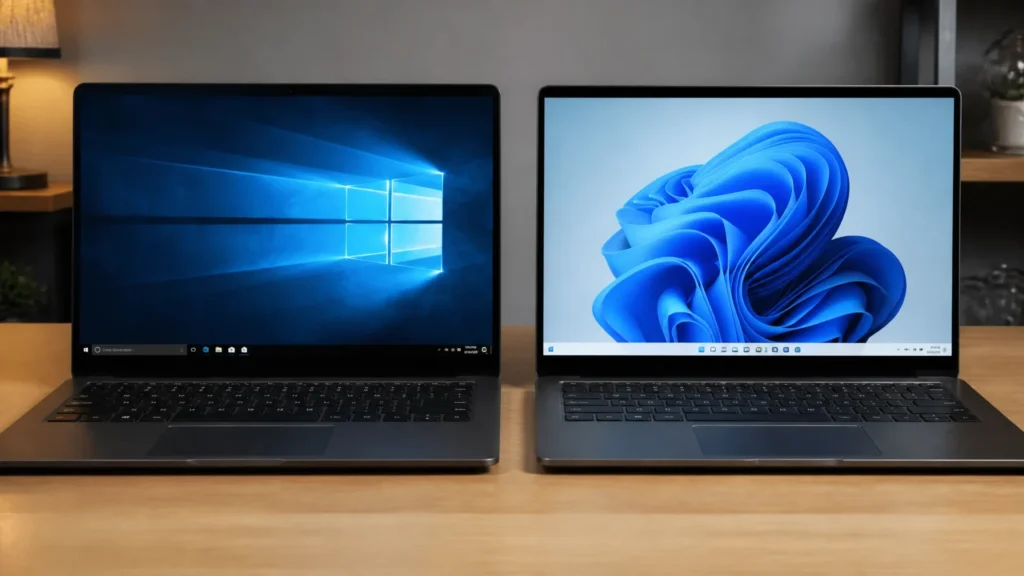
Windows 11 affiche souvent des icônes centrées dans la barre des tâches, des fenêtres aux angles arrondis et un menu Démarrer remanié. Windows 10 conserve généralement un menu intégrant des vignettes dynamiques et des icônes alignées à gauche.
Ces éléments restent toutefois de simples indices. L’alignement de la barre des tâches peut être modifié, des logiciels peuvent changer l’apparence du bureau et certaines fonctions peuvent être désactivées par une organisation.
Un ordinateur qui ressemble à Windows 11 n’est donc pas nécessairement équipé de cette version. Pour obtenir une réponse certaine, privilégiez winver, les paramètres système ou msinfo32.
Vérifier la compatibilité avec Windows 11
Identifier Windows installé et savoir si le PC peut évoluer vers Windows 11 sont deux démarches différentes. La compatibilité dépend notamment du processeur, de la mémoire, du stockage, du micrologiciel et des fonctions de sécurité disponibles.
Microsoft demande notamment un processeur compatible, au moins 4 Go de mémoire vive, 64 Go de stockage, un système UEFI avec démarrage sécurisé et la présence d’un TPM 2.0. Ces critères doivent être examinés avec l’outil officiel PC Health Check ou dans les paramètres de Windows Update.
- Pour connaître uniquement le système installé, lancez winver.
- Pour consulter les caractéristiques du PC, ouvrez Paramètres > Système > À propos.
- Pour un diagnostic détaillé, utilisez msinfo32.
- Pour tester une migration, vérifiez l’appareil avec PC Health Check.
La question de l’architecture mérite aussi une attention particulière. Windows 11 existe uniquement en 64 bits, alors que certaines anciennes installations de Windows 10 peuvent fonctionner en 32 bits. La ligne « Type du système », visible dans la page « À propos », permet de confirmer ce point.
Tenir compte de la fin du support de Windows 10
La version installée doit aussi être rapprochée de son calendrier de support. Pour les éditions courantes de Windows 10, la fin du support général est fixée au 14 octobre 2025, ce qui signifie qu’après cette date Microsoft ne fournit plus les mises à jour de sécurité gratuites habituelles ni l’assistance standard pour ces éditions.
Un ordinateur sous Windows 10 peut continuer à fonctionner après cette échéance, mais l’absence de correctifs réguliers augmente progressivement les risques. Il est donc important de vérifier si le matériel peut passer à Windows 11 ou si une autre stratégie, comme le remplacement du poste, doit être envisagée.
Avant toute décision, sauvegardez les fichiers importants et contrôlez la compatibilité des logiciels indispensables. Une migration réussie ne dépend pas seulement des exigences matérielles : les applications professionnelles, les imprimantes et les périphériques doivent également rester opérationnels.
Le bon réflexe avant toute intervention
La commande winver reste le moyen le plus simple de savoir si l’ordinateur fonctionne sous Windows 10 ou Windows 11. Les paramètres et msinfo32 complètent cette vérification en fournissant l’édition, le build, l’architecture et les caractéristiques matérielles.
Ces informations évitent les erreurs lors d’un dépannage, d’une installation de pilote ou d’une migration. Elles permettent aussi de mieux mesurer l’urgence d’une mise à niveau, notamment lorsque le poste utilise encore une version de Windows dont le support arrive à son terme.
FAQ
La commande winver constitue la méthode la plus rapide : Windows + R ouvre la fenêtre Exécuter, puis winver affiche le nom exact du système, sa version et son numéro de build.
Dans les paramètres, la rubrique Système puis Informations système ou À propos présente l’édition, la version, le build, l’architecture et plusieurs caractéristiques matérielles de l’ordinateur.
Non, car Windows 10 et Windows 11 utilisent tous deux la nomenclature technique 10.0. Le nom affiché par winver reste indispensable pour identifier précisément le système installé.
La commande msinfo32 ouvre l’outil Informations système, qui détaille le système d’exploitation, le BIOS ou l’UEFI, le processeur, la mémoire, les périphériques et l’environnement matériel.