Utiliser Ubuntu depuis une machine Windows devient rapidement une nécessité pour les développeurs, les administrateurs système et les utilisateurs souhaitant tirer parti des outils Linux sans modifier leur installation principale. Les solutions vont du WSL léger à la machine virtuelle isolée, en passant par le dual-boot natif et le partage de fichiers via Samba.
Chaque méthode implique des compromis en termes de performance, d’isolation et de complexité. Le choix dépendra du besoin : tester des paquets, exécuter des services en production locale ou simplement accéder à des fichiers stockés sur un système Ubuntu.
Accéder à Ubuntu via WSL
Qu’est-ce que le WSL ?
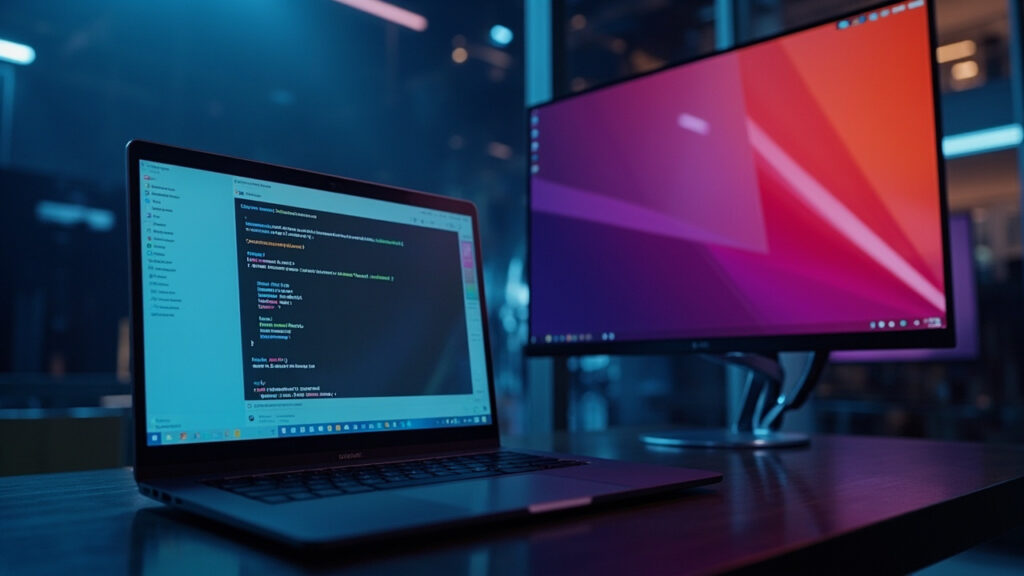
Le Sous-système Windows pour Linux (WSL) permet d’exécuter une distribution Linux complète directement sous Windows sans passer par une machine virtuelle complète. WSL2 utilise un noyau Linux réel, offrant une bonne compatibilité et des performances améliorées pour la plupart des tâches en ligne de commande.
Installer Ubuntu avec WSL
Ouvrez PowerShell en administrateur et exécutez wsl –install pour activer la fonctionnalité et installer une distribution par défaut. Après redémarrage, lancez le Microsoft Store, recherchez Ubuntu et suivez la procédure d’installation pour créer votre compte utilisateur.
Avantages et cas d’utilisation
- Développement natif : outils CLI, gestionnaires de paquets et scripts shell fonctionnent de manière fluide.
- Intégration : accès aux fichiers Windows depuis Linux et inversement, avec des performances convenables pour les workflows courants.
- Légèreté : consommation mémoire réduite comparée à une VM complète.
Accéder à Ubuntu via une machine virtuelle
Qu’est-ce qu’une machine virtuelle ?
Une machine virtuelle (VM) émule un ordinateur complet et permet d’exécuter Ubuntu dans un environnement isolé sur Windows. Les hyperviseurs courants sont VirtualBox et VMware Workstation, adaptés aux tests et au développement multi-plateformes.
Configurer une VM avec Ubuntu
Téléchargez l’ISO d’Ubuntu depuis le site officiel, créez une VM en allouant CPU, mémoire et espace disque, puis attachez l’ISO comme média d’installation. Démarrez la VM et suivez l’installation graphique d’Ubuntu pour configurer l’environnement invité.
| Méthode | Avantage principal | Inconvénient principal |
|---|---|---|
| WSL | Intégration légère avec Windows | Limitations graphiques et accès matériel restreint |
| Machine virtuelle | Isolation complète et snapshots | Consommation de ressources accrue |
| Dual-boot | Performance native | Risque lié aux partitions |
Accéder à Ubuntu via dual-boot
Qu’est-ce qu’un dual-boot ?
Le dual-boot consiste à installer Ubuntu et Windows sur des partitions séparées du même disque, et choisir le système au démarrage. C’est la solution privilégiée lorsque l’on veut exploiter pleinement le matériel sous Ubuntu sans surcouches.
Installer un dual-boot
Réduisez la partition Windows pour libérer de l’espace, préparez une clé USB bootable avec Rufus et l’ISO d’Ubuntu, puis démarrez sur la clé et choisissez l’option d’installation à côté de Windows. Soyez vigilant avec la gestion des partitions et sauvegardez vos données avant toute manipulation.
| Ressources | WSL | VM | Dual-boot |
|---|---|---|---|
| Mémoire recommandée | 512 MB – 2 GB | 4 GB – 16 GB | Variable (selon usage) |
| Espace disque minimum | 2–10 GB | 20–50 GB | 20–100 GB |
Accéder à Ubuntu via le partage Samba
Qu’est-ce que Samba ?
Samba permet de partager dossiers et imprimantes entre Ubuntu et Windows sur un réseau local. Il est utile lorsque l’objectif est uniquement l’échange de fichiers sans exécuter l’OS Ubuntu sur la machine Windows.
Configurer un partage Samba
Installez Samba avec sudo apt update puis sudo apt install samba, éditez /etc/samba/smb.conf pour définir les partages et redémarrez le service avec sudo systemctl restart smbd. Sur Windows, accédez au partage via l’Explorateur en saisissant adresse_ip_ubuntu.
Avantages et limites
- Partage simple : idéal pour dossiers et sauvegardes entre machines sur le même réseau.
- Sécurité : nécessite une configuration soigneuse des permissions et des comptes.
- Compatibilité : peut demander des ajustements selon les versions de Windows et les paramètres réseau.
Fait : pour des tâches de développement en ligne de commande, WSL offre souvent un gain de productivité immédiat, alors que les VM et le dual-boot conviennent mieux aux environnements nécessitant un accès matériel complet.
Cas pratique
Un développeur front-end a testé trois configurations pendant un mois : WSL pour les outils de build, une VM pour tester des environnements serveur isolés et un stockage via Samba pour partager les médias avec une machine Linux dédiée. Les tests ont montré que WSL réduit la friction quotidienne, la VM facilite les tests d’intégration et Samba simplifie le transfert de gros fichiers entre machines.
Sur un poste muni de 16 Go de RAM, la VM avec 4 vCPU et 8 Go de RAM a permis des tests robustes sans impacter fortement Windows. Le même poste utilisait WSL pour les tâches légères et Samba pour les sauvegardes automatiques nocturnes.
Choisir la méthode adaptée
Pour un usage centré sur le développement et les outils en ligne de commande, privilégiez WSL pour sa simplicité d’intégration. Si vous avez besoin d’un environnement isolé reproduisant un serveur, la machine virtuelle reste la meilleure option.
Optez pour le dual-boot si la performance native est cruciale et que vous acceptez la gestion des partitions. Utilisez Samba essentiellement pour le partage de fichiers si vous ne souhaitez pas exécuter Ubuntu en permanence.
En résumé : pesez vos priorités — performance, isolation, simplicité — et choisissez la combinaison qui correspond le mieux à vos besoins techniques et à vos contraintes matérielles.
FAQ
WSL offre une intégration légère et des performances suffisantes pour le développement en ligne de commande, la VM fournit une isolation complète avec consommation de ressources plus élevée, et le dual-boot permet une performance native mais implique gestion des partitions et redémarrages.
Ouvrez PowerShell en administrateur, exécutez la commande wsl –install, redémarrez la machine, puis installez la distribution Ubuntu depuis le Microsoft Store et créez votre utilisateur pour commencer à travailler.
Utilisez Samba si votre besoin principal est le partage de fichiers entre machines sur le même réseau ; c’est plus simple et moins coûteux en ressources que d’exécuter Ubuntu localement sur Windows.
Le dual-boot comporte un risque lors du redimensionnement des partitions et de la gestion du chargeur de démarrage. Sauvegardez vos données, créez une clé USB bootable, libérez de l’espace puis suivez l’installateur en restant vigilant sur les partitions.