Tester Ubuntu sans l’installer devient vite pragmatique lorsqu’on veut vérifier la compatibilité matérielle ou se familiariser avec l’interface. Plusieurs approches permettent de lancer un système Ubuntu complet sans toucher à votre disque principal, chacune avec ses compromis en termes de performance, de persistance et de simplicité.
Les méthodes vont du démarrage depuis une clé USB en mode Live à l’exécution dans une machine virtuelle, en passant par l’accès distant ou des services en ligne. Le choix se fait selon vos besoins : rapide découverte, tests logiciels ou administration à distance.
Live usb
Le démarrage depuis une clé USB permet d’utiliser un système Ubuntu fonctionnel sans installation. L’expérience est quasi identique à une installation complète, mais les changements ne sont pas conservés par défaut.
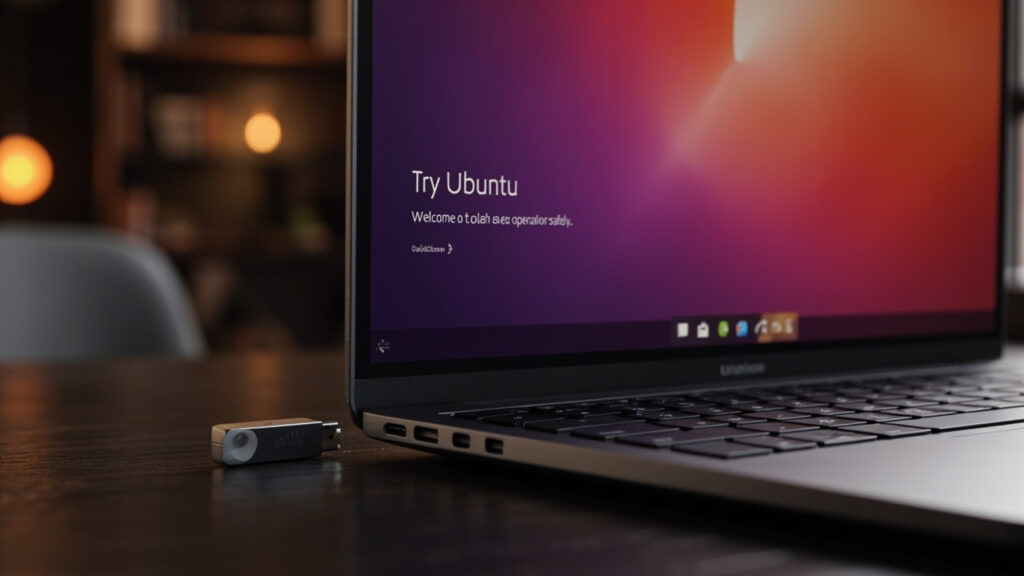
Création d’un live usb
- Téléchargez l’image ISO officielle d’Ubuntu depuis le site de Canonical.
- Utilisez un outil comme Rufus, Etcher ou UNetbootin pour rendre la clé amorçable.
- Redémarrez et sélectionnez la clé dans le menu de démarrage, puis choisissez « Essayer Ubuntu ».
Pour conserver des fichiers et des paramètres entre sessions, créez une clé avec persistance. Sans persistance, toute modification est perdue au redémarrage.
| Méthode | Avantages | Inconvénients |
|---|---|---|
| Live usb | Découverte complète, compatibilité matérielle | Performances dépendantes de la clé, persistance optionnelle |
Exécuter dans une vm
La virtualisation permet d’isoler Ubuntu dans un environnement contrôlé, idéal pour tester des logiciels ou des configurations. Vous conservez votre système principal intact tout en pouvant sauvegarder l’état de la machine virtuelle.
Configuration d’une machine virtuelle
- Installez un hyperviseur comme VirtualBox ou VMware Player.
- Créez une VM, allouez mémoire et disque selon vos besoins, puis montez l’ISO d’Ubuntu.
- Démarrez la VM et procédez à l’installation ou au test en mode Live.
La VM offre des instantanés pour revenir à un état précédent, pratique pour expérimenter. En revanche, la performance graphique et processeur reste inférieure à une installation native selon les ressources allouées.
| Ressource | Recommandation minimale | Impact |
|---|---|---|
| Mémoire | 4 Go (8 Go recommandé) | Moins de RAM = VM lente |
| Stockage | 20 Go | Prévoir espace pour snapshots et paquets |
Accès à distance
Si un poste Ubuntu est disponible sur votre réseau ou via Internet, il est possible d’y accéder à distance pour essayer le système. Cette option évite toute manipulation locale et permet d’utiliser un environnement réel.
Procédure avec outils graphiques
Installez et configurez un logiciel de contrôle à distance comme TeamViewer ou AnyDesk sur la machine distante. Ensuite, récupérez l’identifiant ou l’adresse fournie par le logiciel et établissez la connexion.
Ce mode est pratique pour une découverte rapide ou une démonstration, mais il dépend d’une connexion stable et de la disponibilité du poste distant. La latence peut nuire à l’expérience interactive.
Accès via ssh
Pour un usage non graphique ou pour administrer un serveur, le protocole SSH est la solution standard. Il permet d’exécuter des commandes, gérer des services et transférer des fichiers en toute sécurité.
Configuration basique
Sur la machine distante, installer openssh-server suffit généralement : sudo apt update puis sudo apt install openssh-server. Depuis le poste local, la commande ssh user@ip_address ouvre une session chiffrée.
SSH est idéal pour l’administration et les développements à distance, moins adapté aux tâches graphiques lourdes.
Services en ligne
Des plateformes web proposent d’émuler ou d’héberger un bureau Ubuntu accessible depuis un navigateur. Elles permettent d’essayer Ubuntu sans rien installer localement.
Exemples notables : DistroTest pour des essais rapides et copy.sh pour des émulations. Les performances dépendent fortement de la connexion et des limitations de la plateforme.
Installer sans support physique
Si vous ne disposez pas de clé USB ou de CD, des outils comme UNetbootin peuvent installer Ubuntu depuis l’ISO directement sur une partition existante. La méthode devient alors une installation locale sans média externe.
Attention : cette approche touche aux partitions du disque et comporte un risque de perte de données. Sauvegardez toujours vos fichiers avant toute manipulation du disque.
quel choix selon l’usage
Pour une découverte rapide et sans engagement, la clé Live reste la plus simple. Elle permet de tester pilotes, son et périphériques réels sans altérer le disque dur.
Pour des essais répétés, du développement ou des configurations complexes, la machine virtuelle offre le meilleur compromis entre sécurité et confort de travail. Les instantanés simplifient les retours en arrière.
Si le besoin est d’administrer un système à distance ou de travailler sur un serveur, privilégiez SSH ou l’accès via des outils de contrôle à distance. Les services en ligne conviennent pour un aperçu sans configuration.
Enfin, installer directement sur une partition via des outils sans support convient aux utilisateurs expérimentés qui acceptent les risques liés aux partitions et à la gestion des bootloaders.
prendre la décision et passer à l’acte
Choisissez la méthode qui correspond à votre tolérance au risque et à vos contraintes matérielles. Testez d’abord en mode Live si vous hésitez, puis basculez vers une VM ou une installation complète selon vos observations.
Quel que soit votre choix, gardez des sauvegardes et utilisez des outils de persistance ou de snapshot pour préserver votre travail. Une approche progressive réduit les surprises et facilite l’adoption d’Ubuntu.
FAQ
Vous pouvez démarrer en live depuis une clé USB, exécuter Ubuntu dans une machine virtuelle, accéder à un poste distant via SSH ou outils graphiques, ou utiliser des services en ligne d’émulation. Chaque méthode offre des compromis en performance, persistance et simplicité.
Téléchargez l’ISO officiel d’Ubuntu, utilisez un outil comme Etcher, Rufus ou unetbootin et activez l’option persistance si disponible. La persistance réserve un fichier ou une partition pour sauvegarder les paramètres et fichiers entre sessions, mais a des limites de taille et de performance.
La VM permet d’expérimenter en sécurité et d’utiliser des instantanés, mais la performance dépend des ressources allouées. Pour une expérience fluide, prévoyez au moins 8 Go de RAM et disque rapide ; les performances graphiques restent souvent inférieures à une installation native.
Oui, certaines plateformes en ligne comme DistroTest ou copy.sh proposent des environnements accessibles par navigateur, et des solutions cloud offrent des bureaux hébergés. Cependant, la latence, les limitations de ressources et les questions de confidentialité peuvent restreindre l’expérience.